Twee ouders, één goedkeuringslijst.
Bijgewerkt 2026-09-12
Een tweede ouder sluit zich aan bij jullie gezin in KlusQuest met een korte code. Zo krijgen jullie beiden hetzelfde overzicht: dezelfde taken, dezelfde lijst voor goedkeuring en dezelfde knop voor gezinstijd-slot. Wie er thuis is, drukt op goedkeuren en de andere ouder ziet direct dat het is gedaan.
Voor het kind is één kind gelijk aan één budget. Munten en vrije minuten volgen hen van iPhone naar iPad, waardoor verdiende tijd niet dubbel kan worden uitgegeven.
Eén abonnement dekt het hele gezin.
Hoe het werkt
- 1
Deel een gezinscode
Ga naar je instellingen en kies Koppel tweede ouder. KlusQuest toont een code van 8 tekens die 15 minuten geldig is. De andere ouder installeert de app, kiest "Ik ben een tweede ouder, ik heb een code" en voert deze in.
- 2
Beide ouders zien alles
Taken, fotobewijs voor goedkeuring, saldo aan munten, bloktijden en gezinstijd-slot verschijnen op beide telefoons. Een goedkeuring op de ene telefoon haalt het kaartje weg op de andere. Er is geen onderscheid in rechten.
- 3
Koppel een tweede apparaat op dezelfde manier
Heeft je kind een iPhone en een iPad? Koppel ze beide aan hetzelfde kind met een gezinscode. Apps worden per apparaat vergrendeld, maar de bloktijden worden gesynchroniseerd. Munten en vrije minuten vormen één gedeelde pot.
- 4
Houd alles in de gaten vanaf je vergrendelscherm
Widgets op het thuisscherm laten zien wat er per kind klaarstaat. Live Activiteiten volgen een lopende sessie of een gezinstijd-slot direct op je vergrendelscherm.
Wat er gebeurt op het apparaat van je kind
De portemonnee op de iPad toont hetzelfde saldo aan munten en vrije minuten als op de iPhone. Wanneer de schermtijd start, wordt dit van het gezamenlijke saldo afgehaald; het tweede apparaat werkt het saldo bij zodra het online is. Een verzoek voor een gezinstijd-slot wordt naar alle gekoppelde apparaten gestuurd.
Elk apparaat vraagt eenmalig om Schermtijd-toegang en voor de eigen app-selectie, omdat Apple dit lokaal beheert. Een spel dat alleen op de iPad staat, wordt daar vergrendeld; de iPhone hoeft dit niet te weten.
Wat elke ouder ziet
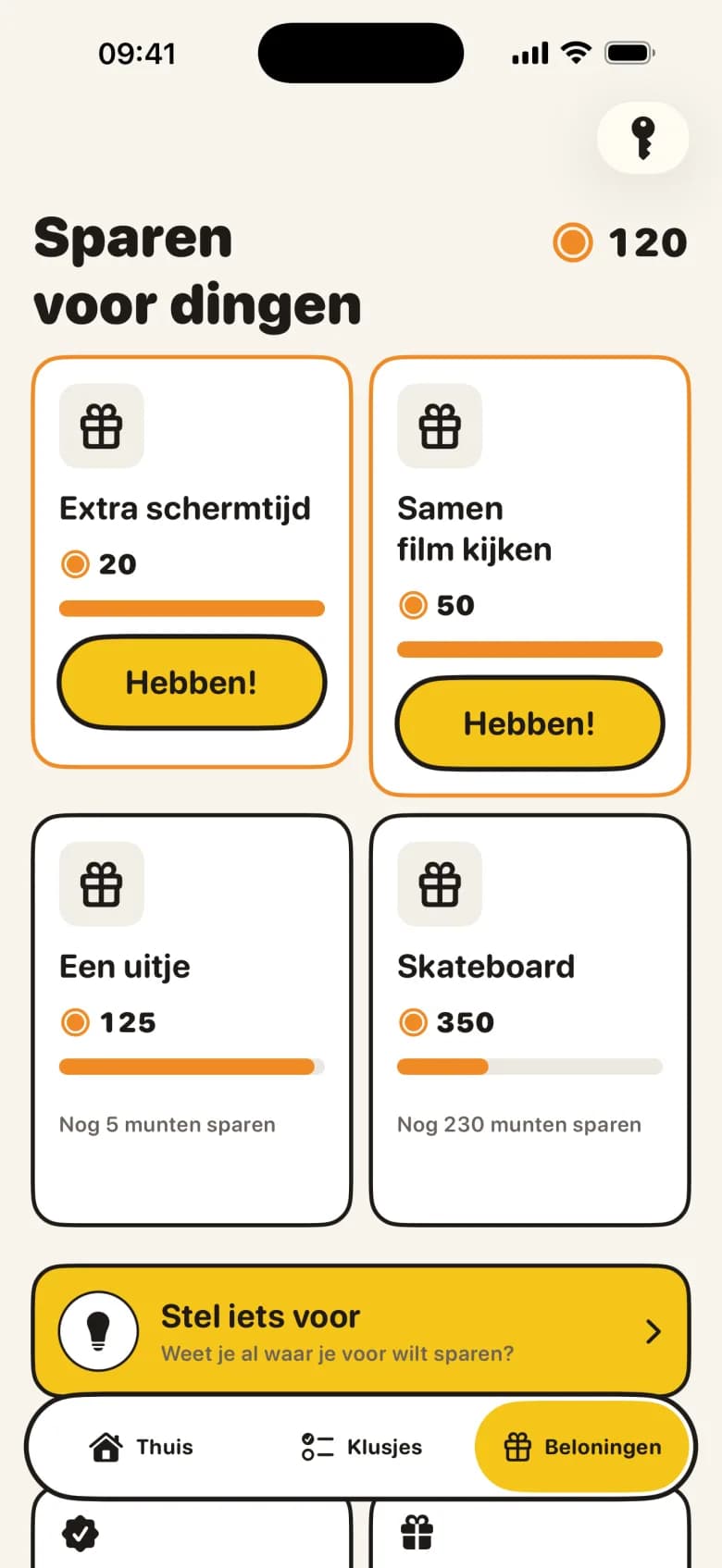
Twee telefoons, één gezin. Het thuisscherm toont elk kind met het aantal openstaande taken, de huidige status en de knop voor gezinstijd-slot. Zodra een ouder een taak goedkeurt of extra tijd geeft, werkt de andere telefoon bij zodra deze online is.
Instellingen zoals vrije minuten en de waarde van munten worden gedeeld. Zo krijgt je kind altijd dezelfde afspraken, ongeacht welke ouder de app opent. Eén abonnement dekt het hele gezin, op al jullie apparaten.
Wat er bewust niet in zit
- Geen verschil tussen ouders — Een tweede ouder is geen toeschouwer. Beide ouders kunnen taken goedkeuren, bloktijden instellen, gezinstijd-slot starten en instellingen wijzigen.
- Geen gescheiden portemonnees per apparaat — Eén kind is één budget, ongeacht hoeveel apparaten ze hebben. Minuten die één keer zijn verdiend, kunnen ook maar één keer worden besteed.
- Geen locatie- of activiteitsdeling tussen ouders — Ouders delen taken, goedkeuringen en de status van de schermtijd. Niemand ziet waar het kind is of wat het typt, want KlusQuest verzamelt deze informatie niet.
- Geen abonnement per apparaat — Eén abonnement voor het hele gezin dekt elke telefoon van de ouders en elk apparaat van de kinderen.
Wat je nodig hebt
- KlusQuest op de iPhone of iPad van elke ouder — iOS 17.4 of nieuwer. De tweede ouder logt in met het eigen Apple Account en koppelt met de gezinscode.
- De eigen apparaten van het kind, gekoppeld met de gezinscode — Schermtijd-toegang en de app-selectie worden op elk apparaat apart ingesteld door een ouder die het apparaat in handen heeft.
- Een internetverbinding voor synchronisatie — Goedkeuringen, verzoeken en sloten worden online tussen apparaten uitgewisseld. Een apparaat dat offline is, synchroniseert zodra het weer verbinding maakt.
Vragen van ouders over mede-ouders en apparaten
Kunnen grootouders of een oppas ook inloggen als tweede ouder?
Ja. Iedereen met de gezinscode binnen de 15 minuten krijgt volledig beheer. Deel de code alleen met mensen aan wie je het goedkeuren van taken en starten van gezinstijd-slot toevertrouwt.
Heb ik een tweede abonnement nodig voor de mede-ouder?
Nee. Eén abonnement dekt het hele gezin: alle telefoons van ouders en alle apparaten van kinderen.
Mijn kind heeft een iPhone en een iPad. Moet ik alles dubbel instellen?
Bloktijden en app-selectie stel je in per apparaat, omdat Apple de app-lijst alleen op het betreffende apparaat laat zien. Taken, munten en vrije minuten stel je één keer in en worden gedeeld.
Wat tonen de widgets en de Live Activiteit?
De widgets tonen openstaande taken per kind en de huidige status. De Live Activiteit volgt een lopende schermtijd-sessie of gezinstijd-slot op je vergrendelscherm. Er worden geen berichten of locaties getoond.
Bekijk de App Store voor de actuele aankoopopties in jouw regio.