Deux parents, une file d'attente de validation.
Mis à jour 2026-09-12
Un co-parent rejoint votre famille dans KlusQuest avec un code court et obtient la vue parent complète : mêmes tâches, même file de validation, même bouton pour le verrouillage temps en famille. Celui qui est à la maison valide, et l'autre parent voit que c'est fait.
Côté enfant, un enfant équivaut à un solde unique. Les pièces et les minutes libres le suivent de l'iPhone à l'iPad, le temps gagné sur un appareil n'est pas dépensé deux fois.
Un abonnement couvre toute la famille.
Comment ça marche
- 1
Partagez un code famille
Dans vos réglages, appuyez sur Associer un co-parent. KlusQuest affiche un code famille de 8 caractères valide pendant 15 minutes. L'autre parent installe l'app, choisit "Je suis un co-parent, j'ai un code" et le saisit.
- 2
Les deux parents voient tout
Les tâches, les preuves photo en attente, le solde de pièces, les heures verrouillées et le verrouillage temps en famille apparaissent sur les deux téléphones. Une validation sur un téléphone efface la carte sur l'autre. Il n'y a pas de rôle secondaire.
- 3
Appairez le second appareil de l'enfant de la même façon
Un enfant possédant un iPhone et un iPad associe chaque appareil au même profil enfant via le code famille. Les apps à verrouiller sont choisies sur chaque appareil, car l'interface Apple ne fonctionne que localement, mais les heures verrouillées, les pièces et les minutes libres sont synchronisées.
- 4
Gardez un œil depuis votre écran de verrouillage
Les widgets sur l'écran d'accueil montrent les actions en attente par enfant, et une activité en direct suit une session de temps d'écran ou un verrouillage temps en famille sur votre écran de verrouillage.
Ce qui se passe sur les appareils de votre enfant
Le portefeuille sur l'iPad affiche les mêmes pièces et minutes libres que sur l'iPhone. Lancer le temps d'écran sur un appareil puise dans le solde partagé ; le second appareil affiche le nouveau solde une fois en ligne. Une demande de verrouillage temps en famille est envoyée à chaque appareil associé, et votre téléphone vous confirme quels appareils ont activé le verrouillage.
Chaque appareil demande une fois l'accès à Temps d'écran et la sélection d'apps, car Apple gère cela localement. Un jeu installé seulement sur l'iPad y est verrouillé ; l'iPhone n'a pas besoin d'en être informé.
Ce que chaque parent voit
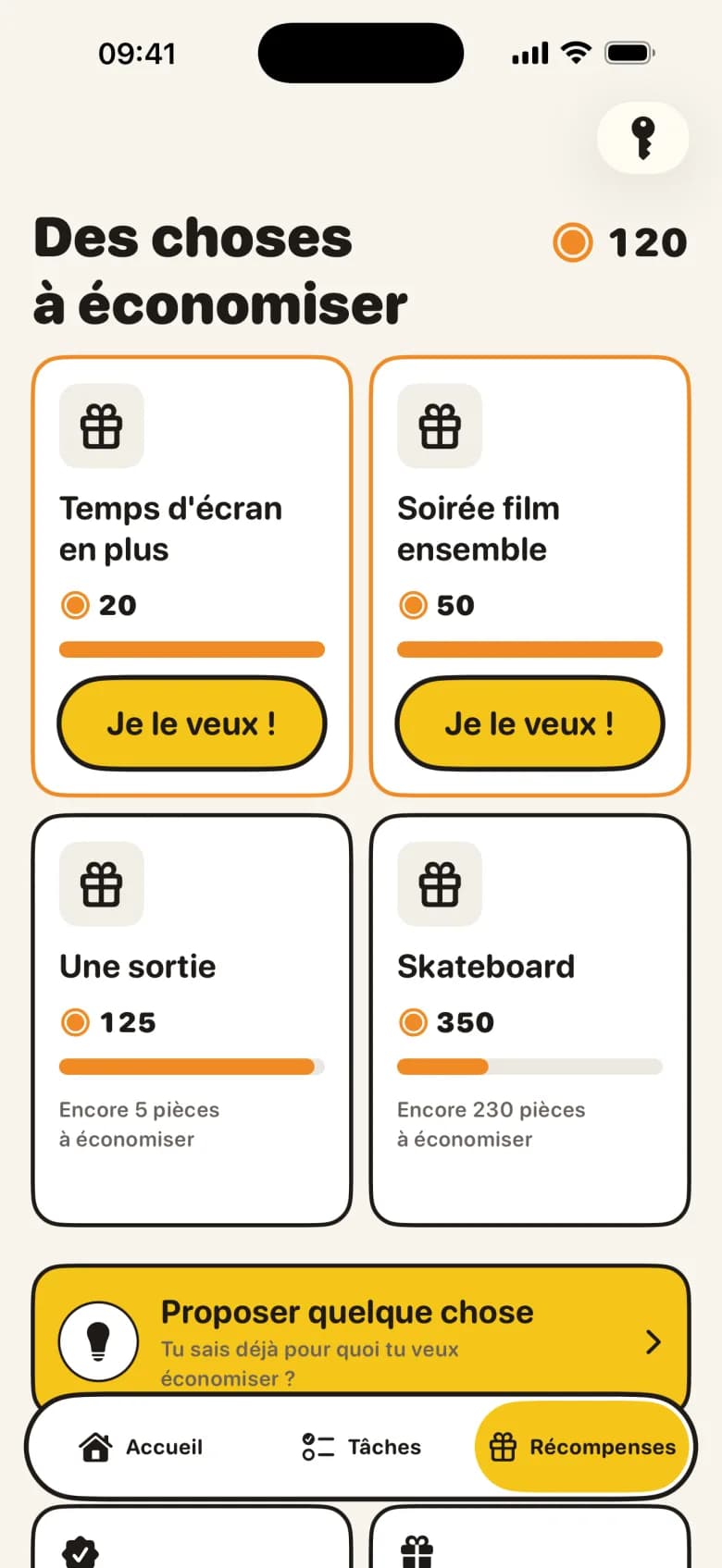
Deux téléphones, une seule famille. L'écran d'accueil affiche chaque enfant avec le nombre de tâches en attente, le mode actif et le bouton pour le verrouillage temps en famille. Quand un parent valide une tâche ou accorde du temps, le téléphone de l'autre parent se met à jour dès qu'il est en ligne.
Les réglages comme les minutes libres et le taux de pièces sont partagés, ainsi l'enfant a les mêmes règles quel que soit le parent qui ouvre l'app. Un abonnement couvre toute la famille, sur tous vos appareils.
Ce qui n'est volontairement pas inclus
- Pas de parent secondaire — Un co-parent n'est pas un simple spectateur. Les deux parents valident, règlent les heures verrouillées, lancent le verrouillage temps en famille et changent les tarifs.
- Pas de portefeuilles séparés par appareil — Un enfant égale un solde, quel que soit le nombre d'appareils. Les minutes gagnées sont dépensées une seule fois.
- Pas de partage de localisation ou d'activité entre parents — Les parents partagent les tâches, les validations et l'état du temps d'écran. Personne ne voit où se trouve l'enfant ou ce qu'il a écrit, car KlusQuest n'y a pas accès.
- Pas d'abonnement par appareil — Un seul abonnement familial couvre tous les téléphones des parents et tous les appareils des enfants.
Ce dont vous avez besoin
- KlusQuest sur l'iPhone ou l'iPad de chaque parent — iOS 17.4 ou plus récent. Le co-parent se connecte avec son propre Compte Apple et rejoint avec le code famille.
- Les appareils de l'enfant, chacun appairé avec le code famille — L'accès à Temps d'écran et la sélection d'apps sont accordés sur chaque appareil séparément par un parent muni de l'appareil.
- Une connexion internet pour la synchronisation — Les validations, requêtes et verrouillages transitent en ligne. Un appareil hors ligne se synchronise dès sa reconnexion.
Questions fréquentes sur les co-parents et les appareils
Les grands-parents ou un baby-sitter peuvent-ils être co-parents ?
Oui. Toute personne utilisant le code famille pendant sa fenêtre de 15 minutes obtient la vue parent complète. Partagez-le uniquement avec les personnes que vous autorisez à valider les tâches et lancer le verrouillage temps en famille.
Dois-je payer un second abonnement pour le co-parent ?
Non. Un abonnement couvre toute la famille : tous les téléphones des parents et les appareils des enfants.
Mon enfant a un iPhone et un iPad. Dois-je tout régler deux fois ?
Les heures verrouillées et la sélection d'apps se règlent sur chaque appareil, car Apple n'affiche son interface que sur l'appareil à verrouiller. Les tâches, pièces et minutes libres se règlent une fois et sont partagées.
Que montrent les widgets et l'activité en direct ?
Les widgets indiquent les tâches en attente par enfant et son mode actuel. L'activité en direct suit une session de temps d'écran ou un verrouillage temps en famille sur votre écran. Ni l'un ni l'autre n'affiche le contenu des messages ou la localisation.
Consultez l’App Store pour connaître les options d’achat actuelles dans votre région.