Zwei Eltern, eine Freigabeliste.
Aktualisiert 2026-09-12
Ein zweiter Elternteil tritt deiner Familie in KlusQuest mit einem Kurzcode bei und erhält volle Kontrolle: gleiche Aufgaben, gleiche Freigabeliste, gleicher Button für die Familienzeit-Sperre. Wer gerade zu Hause ist, gibt frei, der andere sieht es sofort.
Für das Kind gilt: Ein Kind, ein Konto. Münzen und freie Minuten folgen dem Kind von iPhone zu iPad, damit die Zeit nicht doppelt ausgegeben wird.
Ein Abo deckt die ganze Familie ab.
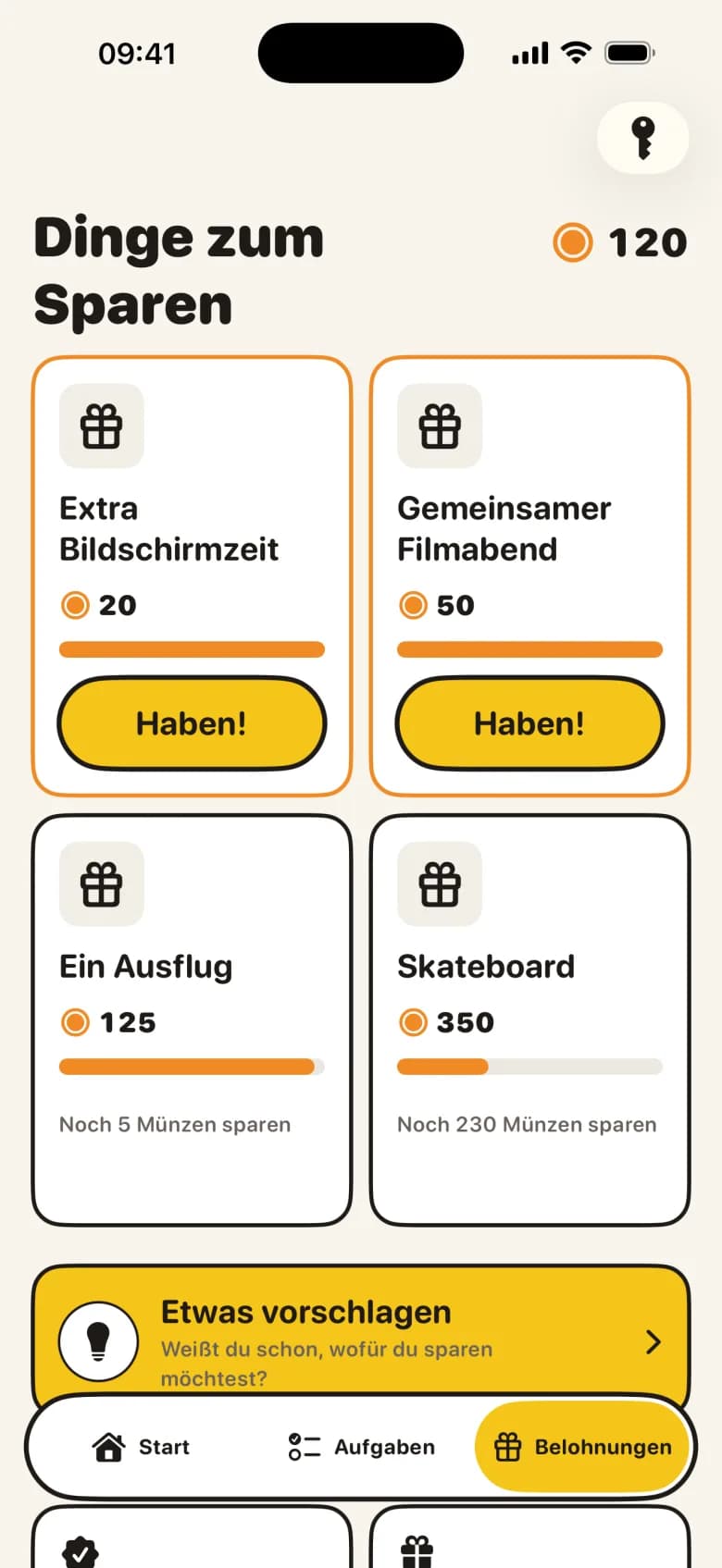
So funktioniert es
- 1
Teile einen Familiencode
Tippe in den Einstellungen auf Co-Elternteil verknüpfen. KlusQuest zeigt einen 8-stelligen Code, der 15 Minuten gültig ist. Der andere Elternteil lädt die App, wählt Ich bin ein Co-Elternteil und gibt den Code ein.
- 2
Beide Eltern sehen alles
Aufgaben, Fotobeweise, Münzstände, Sperrzeiten und Familienzeit sind auf beiden Handys sichtbar. Eine Freigabe auf einem Gerät entfernt die Aufgabe auf dem anderen. Es gibt keine eingeschränkte Rolle für den zweiten Elternteil.
- 3
Zweites Gerät des Kindes einbinden
Ein Kind mit iPhone und iPad verbindet beide mit demselben Familiencode. Apps werden auf jedem Gerät einzeln ausgewählt, da Apples Auswahlmenü nur lokal funktioniert. Sperrzeiten, Münzen und freie Minuten sind jedoch synchronisiert.
- 4
Alles im Blick vom Sperrbildschirm
Widgets auf dem Homescreen zeigen an, was zu tun ist, und eine Live-Aktivität auf dem Sperrbildschirm begleitet aktive Sitzungen oder die Familienzeit-Sperre.
Was auf den Geräten des Kindes passiert
Die Geldbörse auf dem iPad zeigt dieselben Münzen und freien Minuten wie auf dem iPhone. Bildschirmzeit, die auf einem Gerät genutzt wird, verringert das gemeinsame Guthaben. Ein Wunsch nach einer Familienzeit-Sperre wird an alle Geräte übermittelt; dein Handy zeigt dir, sobald die Geräte online sind und die Sperre greift.
Jedes Gerät fragt einmalig nach dem Zugriff auf die Bildschirmzeit und die App-Auswahl, da Apple diese Daten lokal speichert. Ein Spiel, das nur auf dem iPad ist, wird dort gesperrt; das iPhone muss das nicht wissen.
Was jeder Elternteil sieht
Zwei Handys, eine Familie. Der Homescreen zeigt jedes Kind mit offenen Aufgaben, dem Modus und dem Button für die Familienzeit-Sperre. Sobald ein Elternteil eine Aufgabe freigibt, aktualisiert sich das Handy des anderen, sobald es online ist. Tipps bei abgelehnten Aufgaben werden ebenfalls synchronisiert.
Einstellungen wie freie Minuten und Münz-Raten sind ebenfalls geteilt, damit das Kind immer dieselben Regeln erlebt. Ein Abo deckt die ganze Familie auf allen Geräten ab.
Was bewusst fehlt
- Kein Elternteil zweiter Klasse — Ein Co-Elternteil ist kein reiner Zuschauer. Beide Eltern können Aufgaben freigeben, Sperrzeiten festlegen, die Familienzeit-Sperre starten und Raten anpassen.
- Keine getrennten Konten pro Gerät — Ein Kind ist ein Konto, egal wie viele Geräte es besitzt. Einmal verdiente Minuten werden nur einmal ausgegeben.
- Keine Standort- oder Aktivitätsüberwachung — Eltern teilen sich Aufgaben, Freigaben und den Status der Bildschirmzeit. Niemand sieht, wo das Kind ist oder was es tippt, da KlusQuest diese Daten nicht verarbeitet.
- Kein Abo pro Gerät — Ein Abo für die Familie deckt alle Elternhandys und alle Geräte der Kinder ab.
Was du benötigst
- KlusQuest auf jedem Eltern-iPhone oder iPad — iOS 17.4 oder neuer. Der Co-Elternteil meldet sich mit seinem eigenen Apple Account an und nutzt den Familiencode.
- Die Geräte des Kindes, jeweils mit dem Familiencode verbunden — Der Zugriff auf die Bildschirmzeit und die App-Auswahl werden auf jedem Gerät separat von einem Elternteil bestätigt.
- Internetverbindung zur Synchronisierung — Freigaben, Anfragen und Sperren werden online übertragen. Offline-Geräte synchronisieren sich automatisch nach der Wiederverbindung.
Fragen zu Co-Eltern und Geräten
Können Großeltern oder Babysitter teilnehmen?
Ja. Jeder mit dem Familiencode erhält innerhalb der 15 Minuten vollen Zugriff. Teile den Code nur mit Personen, denen du die Freigabe von Aufgaben und Familienzeit-Sperren anvertraust.
Brauche ich ein zweites Abo für den zweiten Elternteil?
Nein. Ein Abo deckt die gesamte Familie ab: alle Elternhandys und alle Kindergeräte.
Mein Kind hat ein iPhone und ein iPad. Muss ich alles doppelt einstellen?
Sperrzeiten und App-Auswahl werden pro Gerät festgelegt, da Apple die Auswahl nur lokal anzeigt. Aufgaben, Münzen und freie Minuten werden jedoch nur einmal eingestellt und synchronisiert.
Was zeigen Widgets und die Live-Aktivität?
Widgets zeigen offene Aufgaben und den Modus pro Kind. Die Live-Aktivität verfolgt auf dem Sperrbildschirm, ob Bildschirmzeit läuft oder die Familienzeit-Sperre aktiv ist. Nachrichten oder Standorte werden nicht angezeigt.
Die aktuellen Kaufoptionen für deine Region findest du im App Store.