Postaveno na Čas u obrazovky od Apple. Žádný profil, žádná VPN.
Aktualizováno 2026-09-12
KlusQuest vynucuje čas u obrazovky pomocí systému Rodinné sdílení přímo na iPhonu či iPadu vašeho dítěte. Neinstaluje žádný konfigurační profil ani VPN a nikdy nevyžaduje kód pro Čas u obrazovky. KlusQuest funguje přesně v mezích pravidel Apple.
Je to náš záměr. Zámek, který žije v systému iOS, funguje na úrovni systému. Nemůže číst zprávy, historii prohlížení ani polohu, protože k těmto údajům nemá od Apple přístup.
Jedno předplatné pro celou rodinu.
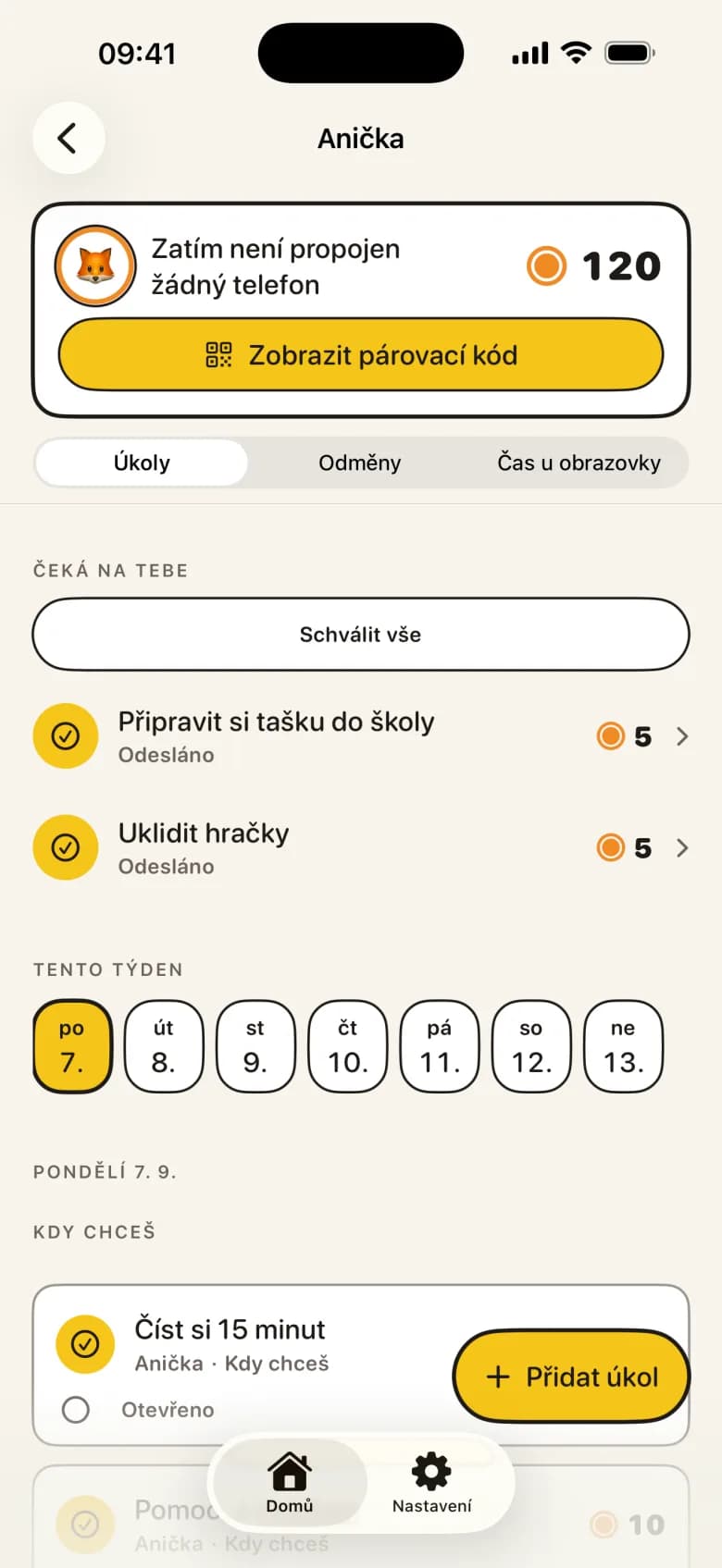
Jak to funguje
- 1
Jednou vezmete do ruky telefon dítěte
Po spárování nastavíte na zařízení dítěte rodičovský kód a potvrdíte výzvu Apple k Času u obrazovky. V tu chvíli iOS udělí KlusQuestu přístup k Rodinnému sdílení. Stane se to jen jednou při nastavování a není k tomu třeba kód pro Čas u obrazovky.
- 2
V aplikaci Apple vyberete aplikace
iOS zobrazí vlastní výběr aplikací přímo v telefonu dítěte. Vy zvolíte hry a zábavné aplikace, případně další, které se mají zablokovat. KlusQuest vidí výběr jen jako zašifrovaný symbol, nikoliv jako seznam jmen, který by mohl sledovat.
- 3
iOS aplikuje štít
Blokované hodiny, rodinný čas i časovač mincí končí stejným výsledkem: požadavkem na iOS, aby aplikace zamkl nebo odemkl. Štít patří Apple, nese krátkou zprávu od KlusQuestu a drží, i když je KlusQuest zavřený.
Co Apple aplikaci jako KlusQuest dovoluje a co ne
Rodinné sdílení umožňuje aplikaci skrýt vybrané aplikace a kategorie, spouštět plány, počítat čas na zařízení a zobrazit štít s titulkem a dvěma tlačítky. Tlačítka mohou odemknout nebo odeslat oznámení, ale nemohou přímo otevřít KlusQuest. Vše běží na zařízení dítěte; telefon rodiče pouze posílá stav a přijímá shrnutí.
Aplikace nemůže číst zprávy, vidět historii prohlížení, sledovat polohu, vidět co dítě píše nebo seznam použitých aplikací z jiného zařízení. Využití jednotlivých aplikací vidíte pouze na telefonu dítěte. KlusQuest se o nic z toho nepokouší a nepřidává žádnou VPN ani profil pro získání přístupu.
Dětský Účet Apple nebo osobní účet
KlusQuest funguje s oběma typy. Pokud má dítě Účet Apple v rámci Rodinného sdílení, Apple nabízí možnost vyžadovat schválení před smazáním aplikace. S osobním účtem vše funguje stejně, ale Apple tuto ochranu nenabízí, takže aplikaci lze smazat. KlusQuest vás na to upozorní již při nastavování.
Pokud nelze přístup k Času u obrazovky udělit, například u školního iPadu nebo zařízení, kde již jiná aplikace omezuje čas, KlusQuest přepne do režimu poukázek. Úkoly, mince, volné minuty i schvalování stále fungují; minuty se stávají poukázkami, které si hlídáte sami.
Co neděláme
- Žádný konfigurační profil — V Nastavení, Obecné, VPN a správa zařízení není nic nainstalováno. Když aplikaci smažete, nezůstane po ní ani stopa.
- Žádná VPN ani kontrola provozu — Internetový provoz vašeho dítěte nikdy neprochází přes KlusQuest ani servery třetích stran.
- Žádné čtení zpráv, historie prohlížení ani polohy — Apple tyto údaje aplikacím s Rodinným sdílením neposkytuje a KlusQuest je ani nechce. Kontrola bez sledování.
- Žádné používání kódu pro Čas u obrazovky — KlusQuest o něj nikdy nežádá a nikdy jej nedostane.
Co budete potřebovat
- Vlastní iPhone nebo iPad dítěte s iOS 17.4 nebo novějším — Rodinné sdílení běží na zařízení, které chrání. Sdílený rodinný tablet na účtu rodiče není dětské zařízení.
- Rodič musí na zařízení potvrdit výzvu Apple k Času u obrazovky — Stačí jednou při nastavení, s rodičovským kódem, který si v telefonu dítěte vytvoříte.
- Dětský Účet Apple v rámci Rodinného sdílení (doporučeno) — Potřebné k využití ochrany Apple, která vyžaduje schválení pro smazání. Osobní účet funguje, ale aplikaci lze smazat.
Otázky rodičů ohledně Času u obrazovky a KlusQuestu
Nahrazuje KlusQuest funkci Čas u obrazovky od Apple?
Ne, je to nástavba. Čas u obrazovky od Apple zajistí samotný zámek; KlusQuest dodá důvod k jeho získání a harmonogram. Vlastní Klid a limity aplikací od Apple fungují dál, pokud je využíváte.
Může dítě KlusQuest smazat?
U dětského Účtu Apple v rámci Rodinného sdílení nabízí Apple nastavení vyžadující k odstranění váš souhlas. U osobního účtu tato ochrana není, takže aplikaci lze smazat. KlusQuest vám na zařízení dítěte ukáže, jak je to ve vašem případě.
Proč musí mít rodič při nastavování v ruce telefon dítěte?
Protože Apple zobrazuje výběr aplikací a výzvu k Času u obrazovky pouze na zařízení, které se má zamykat. Jde o pravidlo ochrany soukromí Apple, nikoliv omezení KlusQuestu.
Které aplikace zůstávají během zámku dostupné?
KlusQuest zůstává přístupný, aby bylo možné odevzdat úkoly. O tom, které systémové aplikace od Apple zůstanou dostupné, rozhoduje iOS, nikoliv KlusQuest.
Aktuální možnosti nákupu pro váš region najdete v App Storu.