Postavené na Čas pri obrazovke od Apple. Bez profilu a VPN.
Aktualizované 2026-09-12
KlusQuest využíva Apple Family Controls priamo na iPhone alebo iPade vášho dieťaťa. Neinštaluje žiadne konfiguračné profily ani VPN a nikdy nevyžaduje kód pre Čas pri obrazovke. Aplikácia funguje presne v rámci pravidiel spoločnosti Apple.
Je to vedomá voľba. Zámok, ktorý je súčasťou iOS, pracuje na úrovni systému. Nedokáže čítať správy, históriu prehliadania ani zisťovať polohu, pretože Apple tieto dáta neposkytuje.
Jedno predplatné pre celú rodinu.
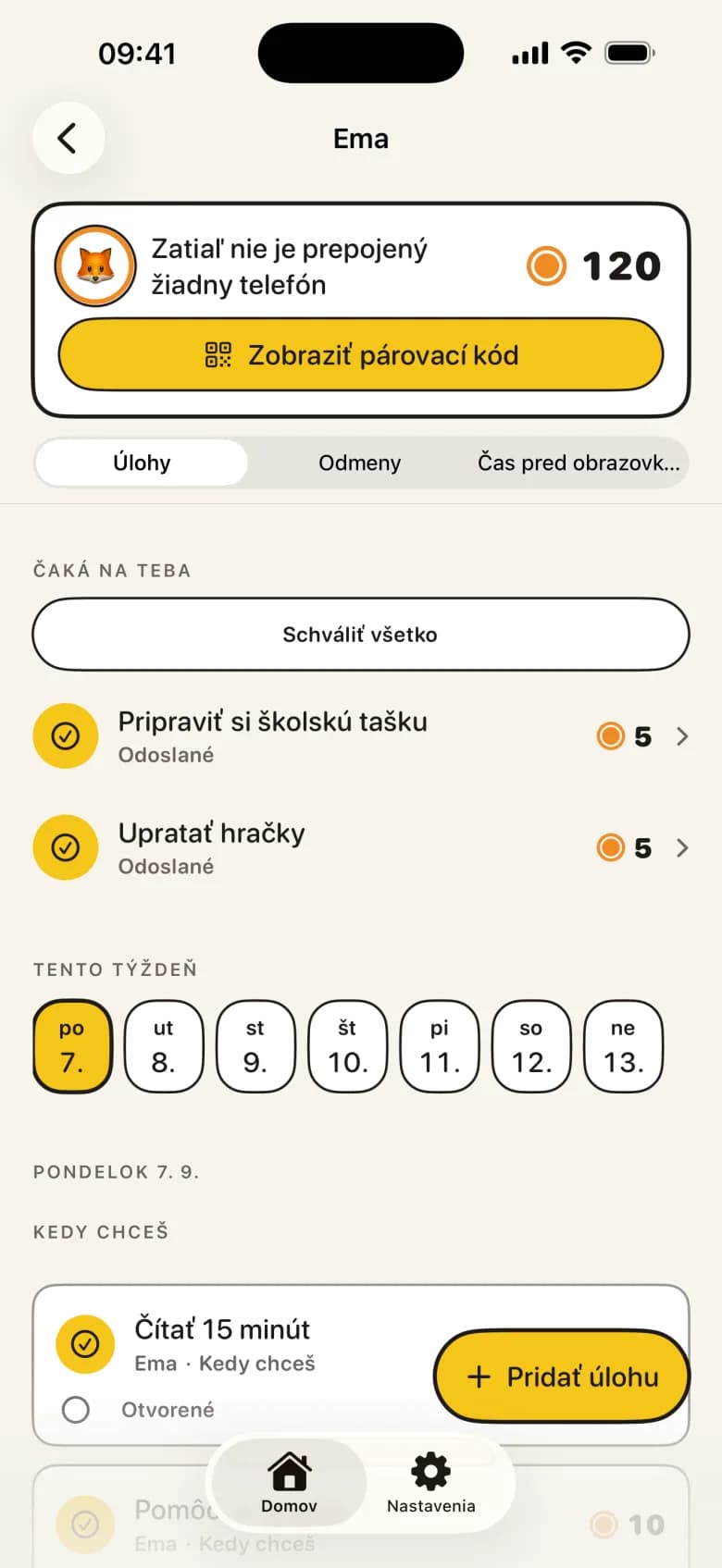
Ako to funguje
- 1
Raz podržíte telefón dieťaťa v ruke
Po spárovaní nastavíte rodičovský kód v zariadení dieťaťa a potvrdíte výzvu Apple pre Čas pri obrazovke. Vtedy iOS udelí aplikácii KlusQuest prístup k Family Controls. Robí sa to len raz pri nastavení a kód pre Čas pri obrazovke už nebudete potrebovať.
- 2
Vlastný výber aplikácií cez Apple
iOS zobrazí na telefóne dieťaťa vlastný výber aplikácií. Vy zvolíte hry a zábavné aplikácie, ktoré sa majú zablokovať. KlusQuest vidí tento výber len ako technický token, nie ako zoznam názvov, ktorý by mohol niekam odoslať.
- 3
iOS aktivuje štít
Zablokované hodiny, rodinný čas aj časovač mincí končia rovnakým príkazom pre iOS: uzamknúť alebo odomknúť vybrané aplikácie. Štít je priamo od Apple s krátkou správou od KlusQuestu a funguje aj vtedy, keď je KlusQuest zatvorený.
Čo Apple dovoľuje a čo nie
Family Controls umožňujú aplikácii chrániť vybrané tituly, spúšťať časový rozvrh, sledovať využitie zariadenia a zobraziť štít s názvom, podnadpisom a maximálne dvoma tlačidlami. Tieto tlačidlá môžu odomykať alebo poslať upozornenie, ale nedokážu priamo otvoriť KlusQuest. Všetko beží v zariadení dieťaťa; rodičovský telefón len odosiela stav a prijíma súhrny.
Aplikácia nedokáže čítať správy, vidieť históriu prehliadania, sledovať polohu, vidieť čo dieťa píše ani zistiť, ktoré aplikácie boli použité z iného zariadenia. Využitie konkrétnych aplikácií je viditeľné len na telefóne dieťaťa. KlusQuest tieto pravidlá neobchádza a nepridáva VPN ani konfiguračný profil.
Detský Účet Apple alebo osobný účet
KlusQuest funguje s oboma typmi účtov. Ak máte detský Účet Apple v rámci Rodinného zdieľania, Apple ponúka možnosť vyžadovať schválenie na odstránenie aplikácie. Pri osobnom Účte Apple všetko funguje rovnako, ale táto ochrana nie je dostupná, takže aplikáciu možno zmazať. KlusQuest vás na to upozorní pri nastavovaní.
Ak nie je možné získať prístup k funkcii Čas pri obrazovke, napríklad na školskom iPade alebo ak už je zariadenie spravované inou aplikáciou, KlusQuest sa prepne do režimu poukážok. Úlohy, mince, voľné minúty aj schvaľovanie stále fungujú; minúty sa zmenia na poukážky, ktoré si uplatníte sami.
Čo aplikácia nerobí
- Žiadny konfiguračný profil — V Nastavenia, Všeobecné, VPN a správa zariadenia sa nič neinštaluje. Po odstránení aplikácie v systéme nezostane nič.
- Žiadna VPN ani kontrola prevádzky — Internetová prevádzka vášho dieťaťa nikdy neprechádza cez KlusQuest ani žiadne externé servery.
- Žiadne čítanie správ, histórie či polohy — Apple tieto údaje aplikáciám v rámci Family Controls neponúka a KlusQuest o ne nemá záujem. Kontrola bez sledovania.
- Žiadne zneužitie kódu pre Čas pri obrazovke — KlusQuest o tento kód nikdy nežiada a nikdy ho nedostane.
Čo budete potrebovať
- iPhone alebo iPad dieťaťa s iOS 17.4 alebo novším — Family Controls fungujú na zariadení, ktoré majú chrániť. Zdieľaný rodinný tablet pod rodičovským účtom nie je považovaný za detské zariadenie.
- Rodič musí potvrdiť výzvu Apple v zariadení dieťaťa — Spravíte to raz pri nastavení pomocou rodičovského kódu, ktorý si vytvoríte priamo v telefóne dieťaťa.
- Detský Účet Apple v Rodinnom zdieľaní (odporúčané) — Potrebné pre využitie funkcie Apple, ktorá vyžaduje schválenie na odstránenie aplikácie. Osobný účet funguje tiež, ale aplikácia sa dá zmazať.
Otázky rodičov o Apple Čas pri obrazovke a KlusQuest
Je KlusQuest náhradou za Čas pri obrazovke od Apple?
Nie, je to nadstavba. Apple poskytuje samotný zámok; KlusQuest pridáva motiváciu v podobe úloh a časový rozvrh. Pôvodné funkcie Pokoj a Limity aplikácií od Apple fungujú vedľa seba, ak ich používate.
Môže dieťa odstrániť KlusQuest?
Ak má dieťa Účet Apple v rámci Rodinného zdieľania, Apple ponúka nastavenie, ktoré vyžaduje vaše schválenie na odstránenie. Pri osobnom Účte Apple táto ochrana nie je k dispozícii. KlusQuest vám priamo v zariadení ukáže, ktorý prípad sa vás týka.
Prečo musím mať telefón dieťaťa pri nastavovaní?
Pretože Apple zobrazuje výber aplikácií a výzvy pre Čas pri obrazovke iba na zariadení, ktoré sa má uzamknúť. Je to pravidlo ochrany súkromia od Apple, nie obmedzenie KlusQuestu.
Ktoré aplikácie zostanú dostupné počas zámku?
Samotný KlusQuest zostane dostupný, aby bolo možné odovzdať úlohy. O tom, ktoré systémové aplikácie Apple zostanú aktívne, rozhoduje iOS, nie KlusQuest.
Aktuálne možnosti nákupu pre váš región nájdete v App Store.