Basado en Tiempo de uso de Apple. Sin perfil, sin VPN.
Actualizado 2026-09-12
KlusQuest gestiona el tiempo de pantalla usando los controles de Apple en el iPhone o iPad de tu hijo. No instala perfiles ni VPN, y nunca pide el código de Tiempo de uso. KlusQuest funciona siguiendo las normas de Apple.
Es una elección deliberada. Un bloqueo que vive en iOS opera a nivel de sistema. No puede leer sus mensajes, su historial o su ubicación, porque Apple no da acceso a eso.
Una suscripción para toda la familia.
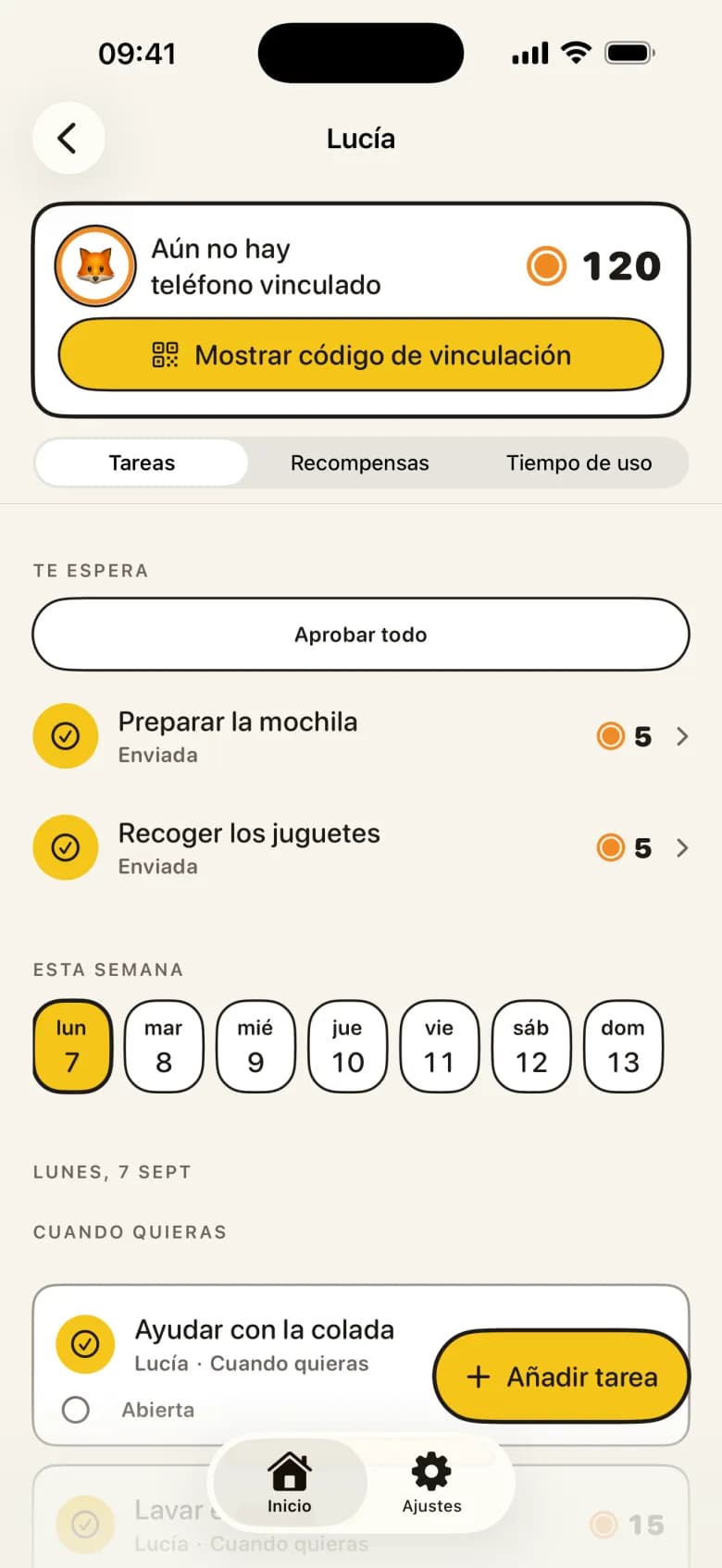
Cómo funciona
- 1
Toca el móvil de tu hijo una vez
Tras emparejar, pones un código de padre en su dispositivo y aceptas el aviso de Tiempo de uso. Ahí iOS otorga a KlusQuest los controles necesarios. Solo ocurre una vez al configurar y no hace falta el código de Tiempo de uso.
- 2
Eliges las apps en el selector de Apple
iOS muestra su propio selector de apps en el móvil del niño. Eliges los juegos y apps de ocio que deben bloquearse. KlusQuest recibe la selección como un token opaco, no como una lista de nombres.
- 3
iOS aplica el bloqueo
Las horas bloqueadas, el bloqueo de tiempo en familia y el temporizador de monedas terminan igual: pidiendo a iOS que bloquee o desbloquee esas apps. El bloqueo es de Apple, con un aviso de KlusQuest, y funciona incluso si KlusQuest está cerrada.
Lo que Apple permite hacer a KlusQuest y lo que no
Los controles de Apple permiten bloquear apps y categorías, seguir horarios, contar el uso y mostrar un aviso con un título y dos botones. Esos botones pueden desbloquear o avisar, pero no abren KlusQuest directamente. Todo corre en el móvil del niño; el móvil del padre solo envía estados y recibe resúmenes.
No permite leer mensajes, ver el historial, rastrear la ubicación, ver qué se escribe ni listar apps usadas desde otro dispositivo. El uso por app solo se ve en el móvil del niño. KlusQuest no evita esto ni añade VPN o perfiles para conseguir más.
Cuenta de Apple de menor o personal
KlusQuest funciona con ambas y te dice cuál usa el niño. Con una Cuenta de Apple de menor en En familia, Apple permite pedir tu aprobación antes de borrar la app. Con una cuenta personal, todo funciona igual, pero Apple no ofrece esa restricción y la app se puede borrar. KlusQuest te avisa de esto al configurar.
Si no se puede conceder el acceso a Tiempo de uso, como en un iPad del colegio o si ya hay otra app de control, KlusQuest pasa a modo vales. Las tareas, monedas, minutos libres y aprobaciones siguen funcionando; los minutos se convierten en vales que tú gestionas.
Lo que no hace
- Sin perfiles de configuración — No se instala nada en Ajustes, General, VPN y gestión de dispositivos. Al borrar la app, no queda rastro.
- Sin VPN ni inspección de tráfico — El tráfico de internet de tu hijo nunca pasa por KlusQuest ni por servidores ajenos.
- Sin leer mensajes, historial ni ubicación — Apple no permite esto a las apps de control, y KlusQuest no lo quiere. Control sin vigilancia.
- Sin usar el código de Tiempo de uso — KlusQuest no lo pide ni lo recibe nunca.
Qué necesitas
- El iPhone o iPad del niño con iOS 17.4 o posterior — Los controles funcionan en el dispositivo protegido. Una tablet familiar en la cuenta de un padre no es un dispositivo de menor.
- Aceptar el aviso de Tiempo de uso en ese dispositivo — Solo una vez, durante la configuración, con el código de padre que creas en el móvil del niño.
- Una Cuenta de Apple de menor en En familia (recomendado) — Necesaria para que Apple impida borrar la app sin aprobación. Con una cuenta personal, la app se puede borrar.
Preguntas de padres sobre Tiempo de uso y KlusQuest
¿Sustituye KlusQuest a Tiempo de uso de Apple?
No, se añade encima. Tiempo de uso pone el bloqueo; KlusQuest pone el motivo para ganarlo y el horario. El tiempo de inactividad y los límites de apps de Apple siguen funcionando si los usas.
¿Puede mi hijo borrar KlusQuest?
Con una Cuenta de Apple de menor en En familia, Apple permite pedir tu aprobación para borrarla. Con una cuenta personal, no existe esa protección y la app se puede borrar. KlusQuest te indica qué caso aplica.
¿Por qué debo tener el móvil del niño al configurar?
Porque Apple solo muestra su selector y el aviso de Tiempo de uso en el dispositivo que se va a bloquear. Es una norma de privacidad de Apple, no una limitación de KlusQuest.
¿Qué apps quedan disponibles durante un bloqueo?
KlusQuest permanece accesible para entregar las tareas. Qué apps del sistema quedan disponibles lo decide iOS, no KlusQuest.
Consulta en el App Store las opciones de compra actuales para tu región.