Oparte na Czas przed ekranem. Bez profili i VPN.
Zaktualizowano 2026-09-12
KlusQuest zarządza czasem przed ekranem, korzystając z Apple Family Controls na iPhone lub iPadzie Twojego dziecka. Nie instaluje żadnych profili ani VPN i nigdy nie pyta o kod do Czas przed ekranem.
To świadomy wybór. Blokada wbudowana w system iOS działa na poziomie systemowym. Nie może czytać wiadomości ani śledzić lokalizacji, bo Apple po prostu na to nie pozwala.
Jedna subskrypcja dla całej rodziny.
Jak to działa
- 1
Wymaga chwilowego dostępu do telefonu dziecka
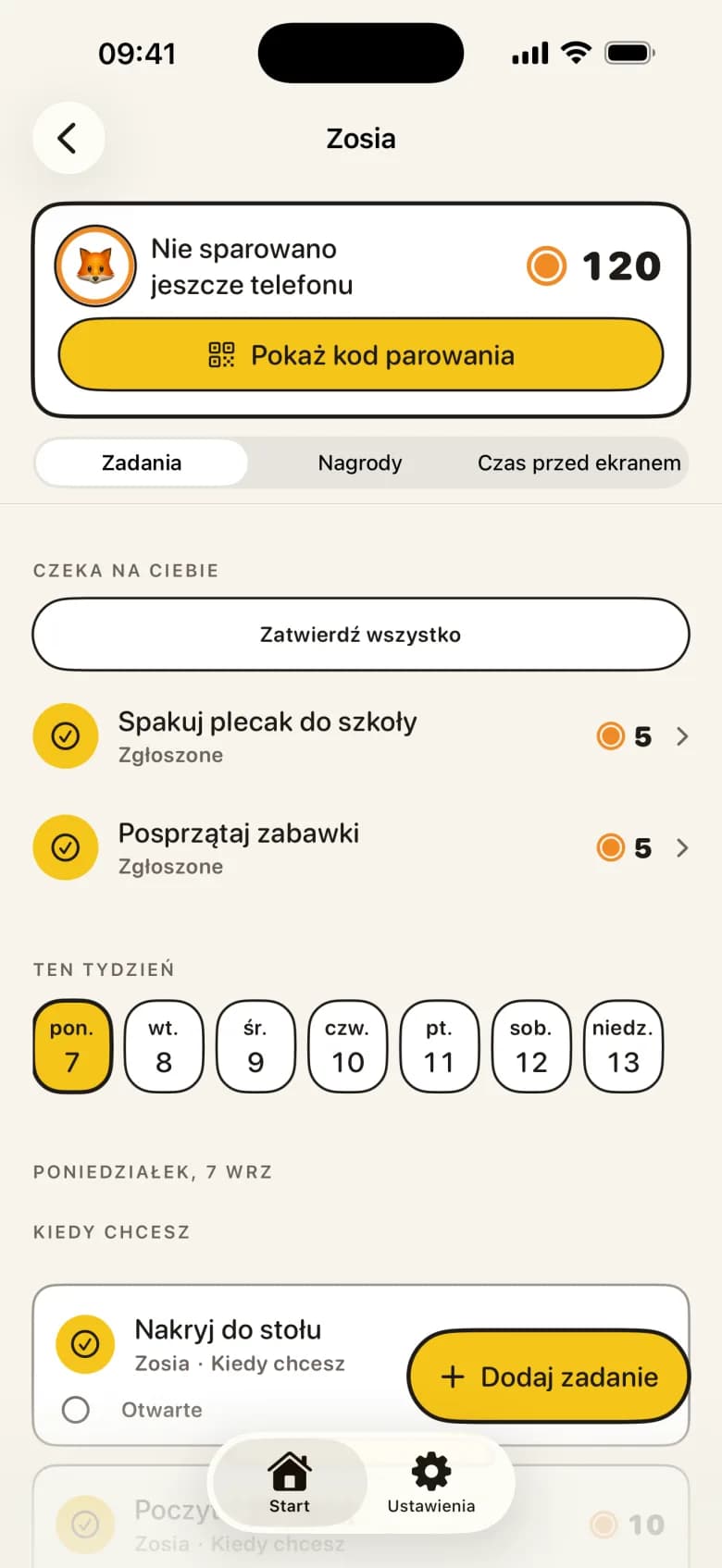
Podczas parowania ustawiasz kod rodzica na urządzeniu dziecka i akceptujesz prośbę Czas przed ekranem. Tylko wtedy iOS przyznaje KlusQuest dostęp do Family Controls. Robisz to raz i nie potrzebujesz kodu do Czas przed ekranem.
- 2
Sam wybierasz aplikacje do zablokowania
iOS wyświetla własny panel wyboru na telefonie dziecka. Zaznaczasz gry i aplikacje, które mają zostać zablokowane. KlusQuest widzi je tylko jako zaszyfrowany token, a nie listę nazw, którą mógłby analizować.
- 3
iOS nakłada blokadę
Godziny blokady, blokada na czas rodzinny i licznik monet – wszystko to wysyła polecenie do iOS, aby zablokować lub odblokować dostęp. To system Apple nakłada tarczę, która działa, nawet gdy aplikacja KlusQuest jest zamknięta.
Co może, a czego nie może zrobić aplikacja taka jak KlusQuest
Family Controls pozwala aplikacji nakładać tarczę na wybrane programy, tworzyć harmonogramy i zliczać użycie na danym urządzeniu. Aplikacja może wyświetlić ekran blokady z komunikatem i dwoma przyciskami. Te przyciski mogą odblokować dostęp, ale nie otwierają bezpośrednio KlusQuest. Wszystko działa lokalnie na telefonie dziecka.
System nie pozwala aplikacji czytać wiadomości, przeglądać historii stron, śledzić lokalizacji ani widzieć, co dziecko wpisuje. Statystyki użycia są dostępne tylko na telefonie dziecka. KlusQuest nie obchodzi tych zasad i nie używa VPN ani profili, by uzyskać do nich dostęp.
Konto Apple dziecka lub konto osobiste
KlusQuest działa na obu typach kont. Przy koncie dziecka w Chmura rodzinna, Apple pozwala wymusić Twoją zgodę na usunięcie aplikacji. Na koncie osobistym wszystko działa tak samo, ale Apple nie oferuje tej ochrony, więc aplikacja może zostać usunięta. Powiemy Ci o tym podczas konfiguracji.
Jeśli dostęp do Czas przed ekranem jest niemożliwy, np. na iPadzie szkolnym lub jeśli inne narzędzie już nim zarządza, KlusQuest działa w trybie bonów. Zadania, monety, wolne minuty i przyciski zatwierdź nadal działają, a minuty stają się bonami, które uznajesz osobiście.
Czego nie robimy
- Bez profili konfiguracji — Nic nie jest instalowane w Ustawienia -> Ogólne -> VPN i zarządzanie urządzeniami. Po usunięciu aplikacji nie zostaje żaden ślad.
- Bez VPN i monitorowania ruchu — Internet dziecka nigdy nie przechodzi przez KlusQuest ani przez żadne zewnętrzne serwery.
- Bez czytania wiadomości, historii i lokalizacji — Apple nie oferuje takich danych narzędziom Family Controls, a KlusQuest i tak ich nie potrzebuje. Kontrola bez inwigilacji.
- Bez użycia kodu do Czas przed ekranem — KlusQuest nigdy o niego nie pyta i nigdy go nie otrzyma.
Czego potrzebujesz
- iPhone lub iPad dziecka z systemem iOS 17.4 lub nowszym — Family Controls działa na urządzeniu, które ma być chronione. Wspólny tablet rodzinny na Twoim koncie nie jest urządzeniem dziecka.
- Zgody rodzica na powiadomienie Czas przed ekranem — Wystarczy raz, podczas konfiguracji, przy użyciu kodu rodzica, który poprosimy Cię stworzyć na telefonie dziecka.
- Konto Apple dziecka w Chmura rodzinna (zalecane) — Potrzebne, aby skorzystać z funkcji Apple wymagającej Twojej zgody na usunięcie aplikacji. Konto osobiste działa, ale aplikacja może zostać usunięta.
Pytania rodziców o Czas przed ekranem i KlusQuest
Czy KlusQuest zastępuje Czas przed ekranem?
Nie, działa jako dodatek. Czas przed ekranem dostarcza blokadę, a KlusQuest powód do jej zniesienia i harmonogram. Własny Przestój i Limity aplikacji Apple działają równolegle, jeśli ich używasz.
Czy dziecko może usunąć KlusQuest?
Przy koncie dziecka w Chmura rodzinna, Apple oferuje ustawienie wymagające Twojej zgody na usunięcie. Przy koncie osobistym Apple nie daje takiej ochrony. KlusQuest pokazuje, jaka sytuacja dotyczy telefonu Twojego dziecka.
Dlaczego muszę trzymać telefon dziecka podczas konfiguracji?
Bo Apple wyświetla panel wyboru aplikacji i prośbę o Czas przed ekranem tylko na urządzeniu, które ma zostać zablokowane. To zasada prywatności Apple, a nie ograniczenie KlusQuest.
Które aplikacje działają podczas blokady?
KlusQuest pozostaje dostępny, aby można było przesyłać zadania. O tym, które aplikacje systemowe Apple są dostępne, decyduje iOS, nie KlusQuest.
Aktualne opcje zakupu w Twoim regionie znajdziesz w App Store.