Hoe kun je "Negeer limiet" uitzetten voor je kind?
Bijgewerkt 2026-08-21
Je kunt "Negeer limiet" uitzetten voor je kind door een Schermtijd-toegangscode in te stellen en bij elke applimiet "Blokkeer bij einde van limiet" aan te zetten. De knop kan nog zichtbaar zijn, maar langer verlengen vereist dan jouw code of een verzoek via "Vraag om meer tijd". Apple kan eenmalig "Nog één minuut" tonen.
Maak van een heldere gezinsafspraak missies die kinderen uitvoeren en ouders goedkeuren.
Wat is "Negeer limiet" precies?
"Negeer limiet" is de naam die ouders gebruiken voor de knop op het blokkeerscherm van een applimiet; Apple zelf documenteert in de Nederlandse ondersteuning alleen de opties "Nog één minuut" en "Vraag om meer tijd", en de precieze knoptekst kan per iOS-versie verschillen. De knop verschijnt wanneer een applimiet is bereikt en opent opties om langer door te gaan. Zonder Schermtijd-toegangscode kan de gebruiker de limiet zelf verlengen of voor die dag negeren. Met een code en "Blokkeer bij einde van limiet" blijven alleen de beschermde verlengroutes beschikbaar.
Apple kan bij een bereikte limiet "Nog één minuut" tonen. Voor verdere tijd kan een beheerd kindtoestel "Vraag om meer tijd" aanbieden. De ouder kan dat verzoek vanaf het eigen toestel beoordelen.
Hoe zet je Negeer limiet uit?
Ga naar Instellingen ▸ Schermtijd en zoek de optie om de Schermtijd-instellingen te vergrendelen. In oudere Nederlandstalige versies kan daar "Gebruik toegangscode voor Schermtijd" staan; de actuele Apple-handleiding gebruikt "Vergrendel instellingen voor 'Schermtijd'". Verifieer de exacte menunaam op het toestel. Kies een aparte code en koppel je Apple Account als herstelroute.
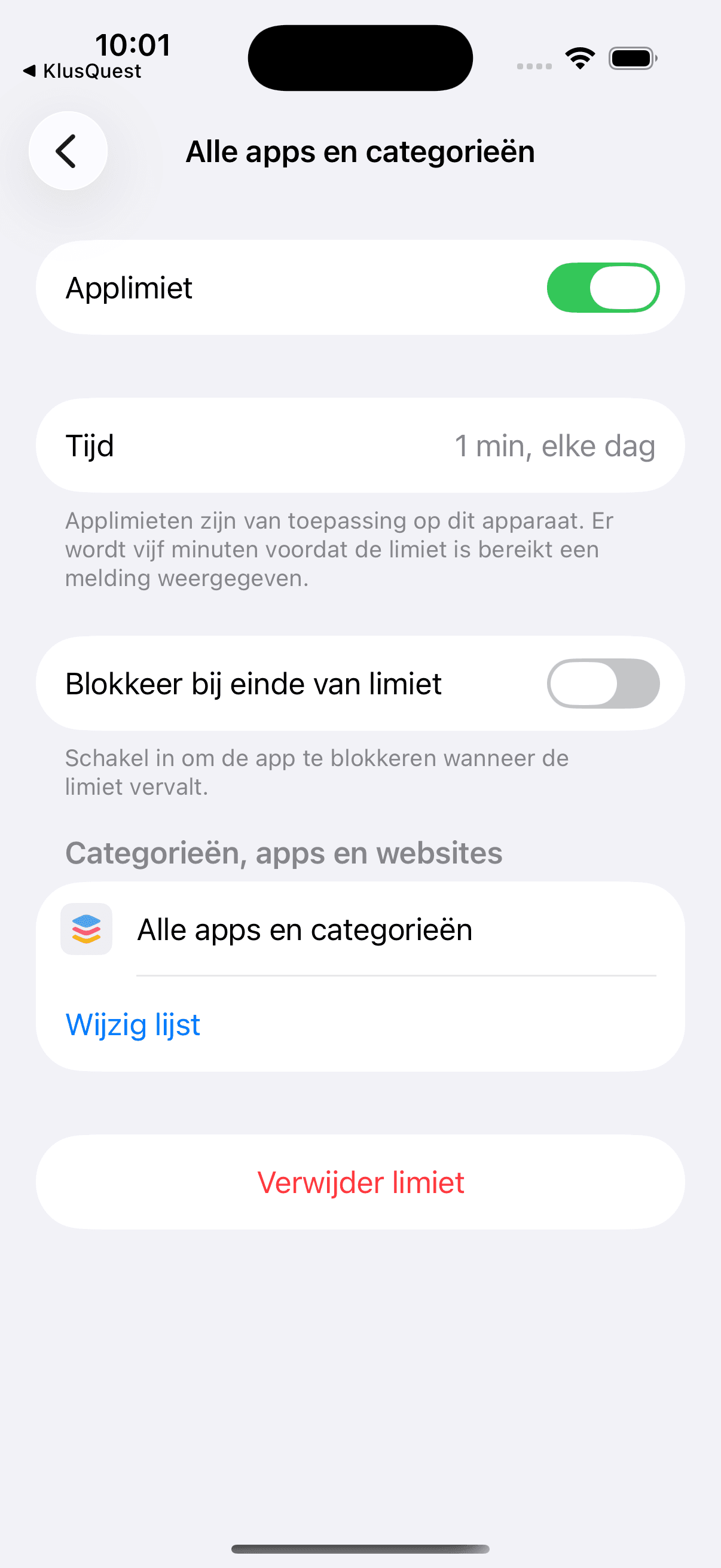
Open daarna Instellingen ▸ Schermtijd ▸ Applimieten, kies de betreffende limiet en zet "Blokkeer bij einde van limiet" aan. Herhaal dit voor elke applimiet die je wilt afdwingen. Alleen een toegangscode instellen zonder deze schakelaar is niet dezelfde instelling.
Wat als je kind de toegangscode al kent?
Wijzig de code zodra je kind hem kent. Gebruik niet dezelfde cijfers als voor het ontgrendelen van het toestel en vermijd een herkenbare datum. Kies een code die alleen voor Schermtijd dient.
Apple Support geeft aparte herstelstappen voor Schermtijd op het kindtoestel en voor beheer via Delen met gezin. Volg de route die overeenkomt met jullie configuratie en gebruik het gekoppelde Apple Account voor herstel.
Wat blijft mogelijk met een Schermtijd-toegangscode?
De code beschermt wijzigingen en verdere verlenging, maar een beheerd kindtoestel kan nog steeds "Vraag om meer tijd" tonen. Dat verzoek komt bij de ouder terecht. Je kunt het goedkeuren voor 15 minuten, een uur of de rest van de dag, of het afwijzen.
Wat doet KlusQuest anders bij een vergrendelde app?
KlusQuest gebruikt FamilyControls en ManagedSettings voor de gekozen apps. Op het eigen schild staat "Op slot — voor nu!", daaronder "Rond een missie af en verdien schermtijd.", en één knop: "Oké". Er staat geen eigen optie om de sessie te verlengen.
De ShieldActionExtension van KlusQuest beantwoordt elke actie voor een app, website of categorie met `.close`. Er is in de huidige appcode geen actietak die extra minuten geeft of KlusQuest opent. Meer tijd komt alleen uit een goedgekeurde missie.
Hoe krijgt een kind dan wél meer tijd?
Meer tijd komt uit een goedgekeurde missie. Na jouw akkoord worden de gekozen apps voor het ingestelde aantal minuten vrijgegeven; daarna plaatst iOS het schild terug. De gids "Hoe werkt schermtijd verdienen met klusjes?" beschrijft die koppeling.
De automatische afscherming van KlusQuest vereist Schermtijd-toestemming en is beschikbaar op iPhone en iPad. Zonder die toestemming gebruikt de app de vouchermodus: klusjes, goedkeuringen en tegoed blijven werken, maar de ouder beheert het toestelgebruik zelf.
Welke vragen stellen ouders over "Negeer limiet" uitzetten?
Waarom ziet mijn kind "Negeer limiet"?
De knop hoort bij Apples scherm voor een bereikte applimiet. Zonder toegangscode kan je kind zelf verlengen. Met een code en "Blokkeer bij einde van limiet" kan de knop nog zichtbaar zijn, maar verdere tijd vereist de code of een ouderverzoek.
Kan mijn kind de Schermtijd-toegangscode omzeilen?
Een viercijferige code is geen garantie tegen raden of meekijken. Gebruik niet de ontgrendelcode, een verjaardag of een code die je elders intikt. Wijzig hem zodra je kind hem kent en bewaar de herstelroute via je Apple Account.
Wat is het verschil met "Vraag om meer tijd"?
Zonder bescherming kan "Negeer limiet" de tijd op het toestel verlengen. Met Delen met gezin, een toegangscode en "Blokkeer bij einde van limiet" kan "Vraag om meer tijd" een verzoek naar de ouder sturen. De ouder keurt het verzoek goed of af.
Werkt dit ook op een iPad?
Ja. Schermtijd en de Schermtijd-toegangscode werken hetzelfde op iPhone en iPad. Op Android bestaat dit mechanisme niet.
Heeft KlusQuest ook een "meer tijd"-knop op het slotscherm?
Nee. Tijd komt uit een goedgekeurde missie, niet uit een knop op het slotscherm. Het schild van KlusQuest heeft één knop, "Oké", en die sluit het scherm — hij verlengt niets.
Gerelateerde gidsen en tools
Bronnen
- Apple Support (nl-nl) — Hoe ouderlijk toezicht werkt: "Vraag om meer tijd" en "Nog één minuut" bij een bereikte applimiet (geraadpleegd 21 augustus 2026)
- Apple Support (nl-nl) — Schermtijd gebruiken om de iPhone of iPad van je kind te beheren (geraadpleegd 21 augustus 2026)
- Apple Support (nl-nl) — Aan de slag met Schermtijd op de iPhone (geraadpleegd 21 augustus 2026)
- iCulture — Applimieten in Schermtijd: bepaal de tijdslimiet voor iPhone-apps, over de knoppen bij een bereikte limiet en "Blokkeer bij einde van limiet" (geraadpleegd 21 augustus 2026)
- appletips.nl — Verlengen van applimieten blokkeren met toegangscode (geraadpleegd 21 augustus 2026)
- Apple Developer — Family Controls (het kader waarbinnen apps op iOS vergrendeld worden)
- Apple Support (nl-nl) — Een Schermtijd-toegangscode gebruiken (geraadpleegd 21 augustus 2026)
- Apple Developer — ShieldActionResponse (reacties op een tik op het schild)