Contrôle parental pour iPhone et iPad
Les tâches d'abord. Le temps d'écran ensuite.
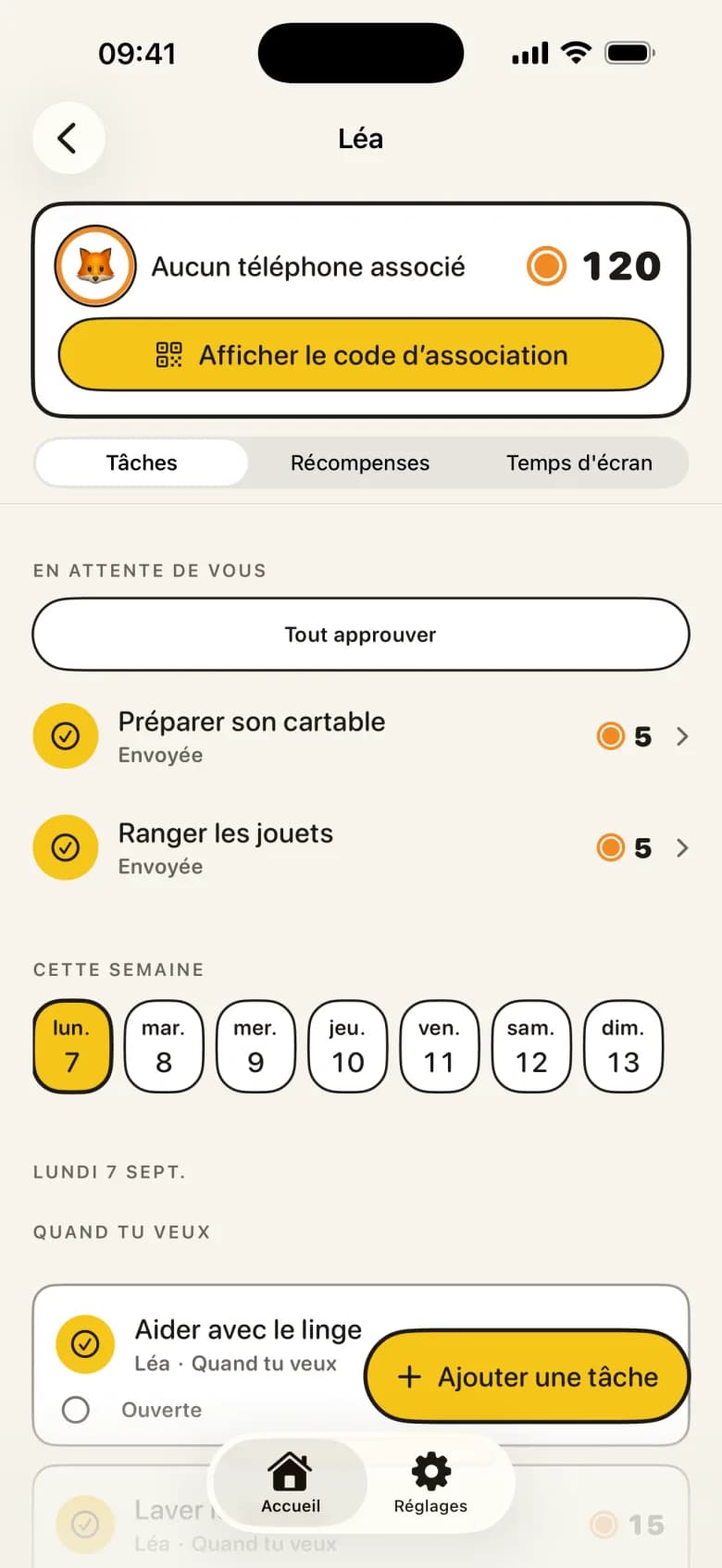
L'application de contrôle parental qui apprend aux enfants à faire leurs tâches ménagères et leurs devoirs avant de naviguer. Ils envoient une preuve photo, vous validez d'un geste, leur temps d'écran se débloque.
Obtenir KlusQuest sur l'App StoreConsultez l’App Store pour connaître les options d’achat actuelles dans votre région.


Comment ça marche
- 1
Vous définissez les tâches
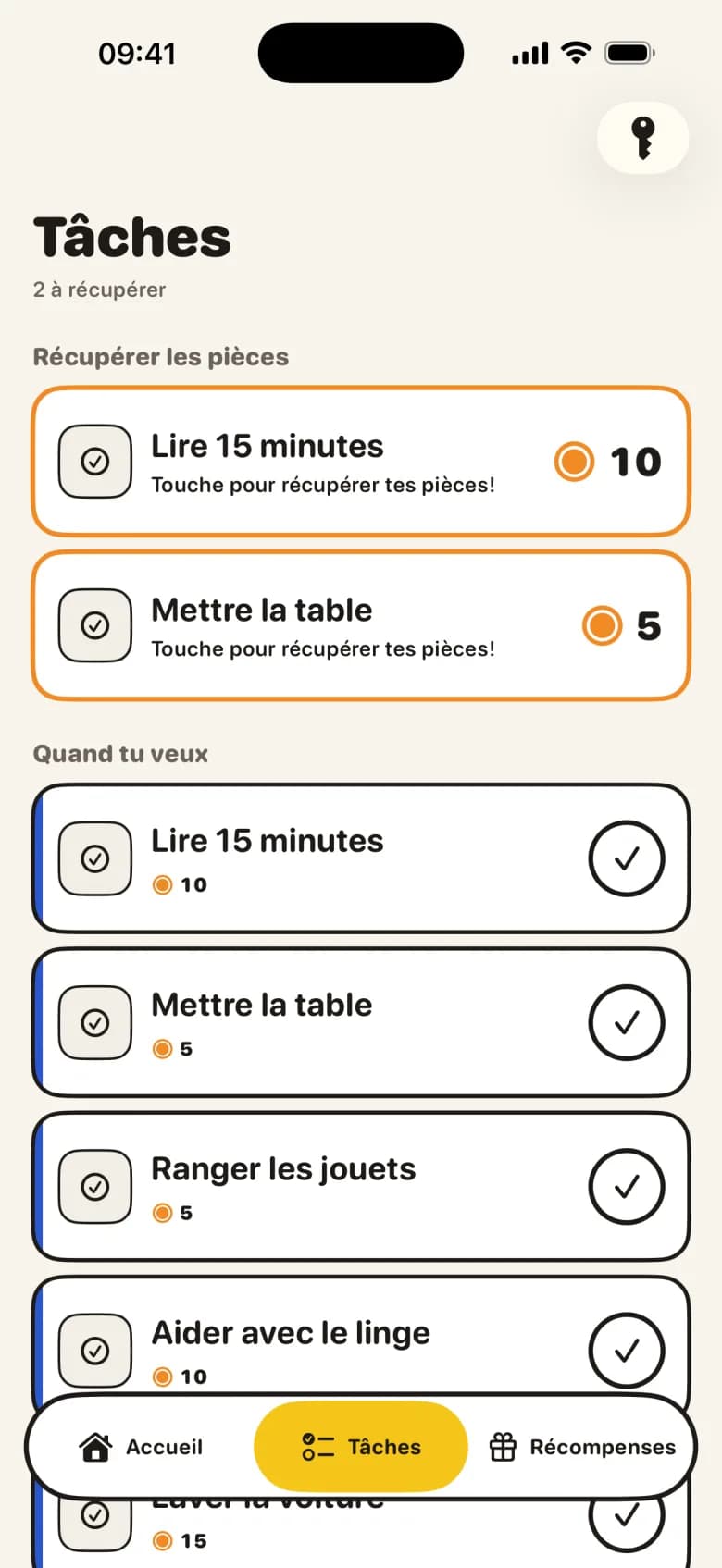
Tâches ménagères, devoirs, lecture, entraînement. Choisissez parmi nos modèles par âge ou créez les vôtres. Chaque tâche rapporte des pièces.
- 2
Ils les font et envoient une preuve photo
Votre enfant coche une tâche sur son téléphone et ajoute une preuve photo si vous l'avez demandé. Rien n'est validé automatiquement.
- 3
Vous validez d'un geste
Validez, ou renvoyez la tâche avec un conseil. Les pièces sont créditées dès votre accord.
- 4
Les pièces débloquent leur temps d'écran
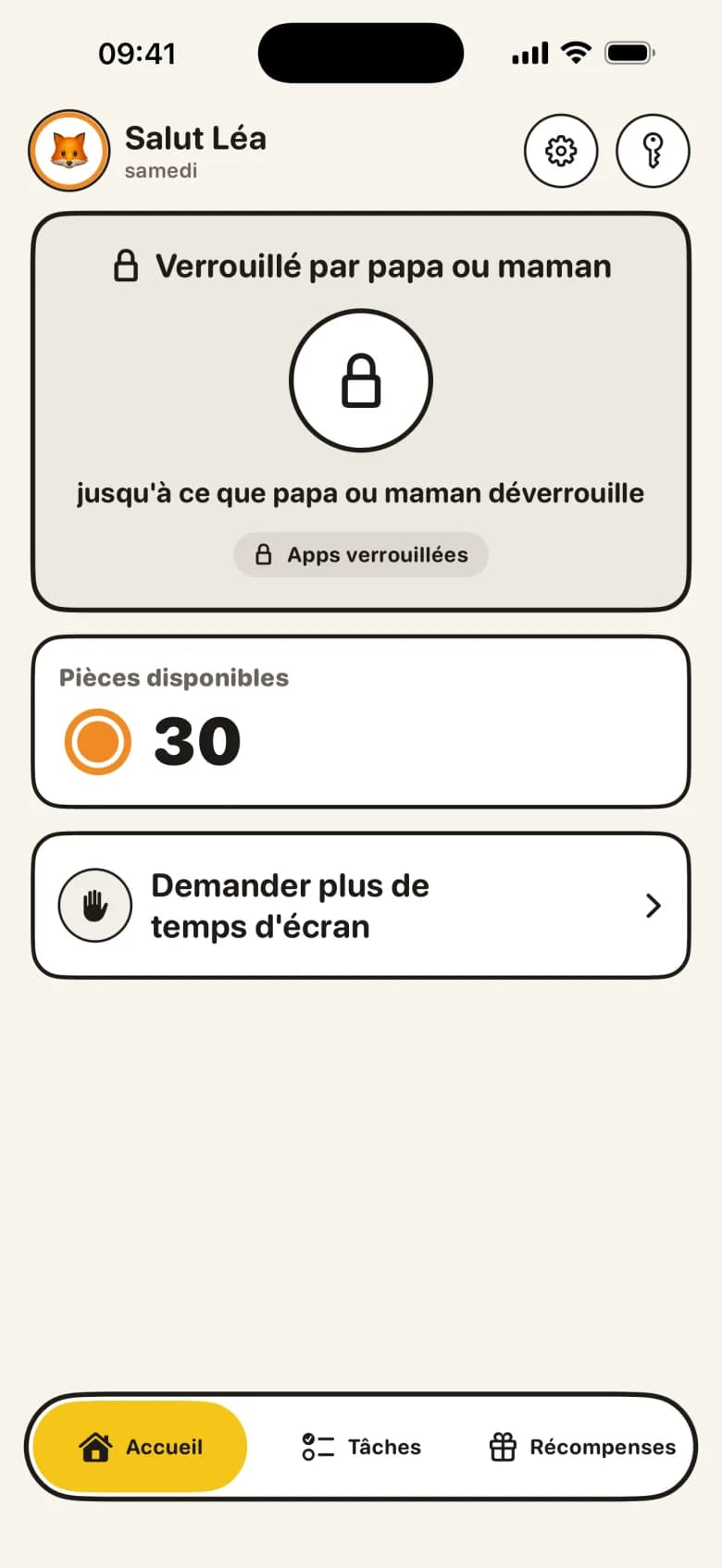
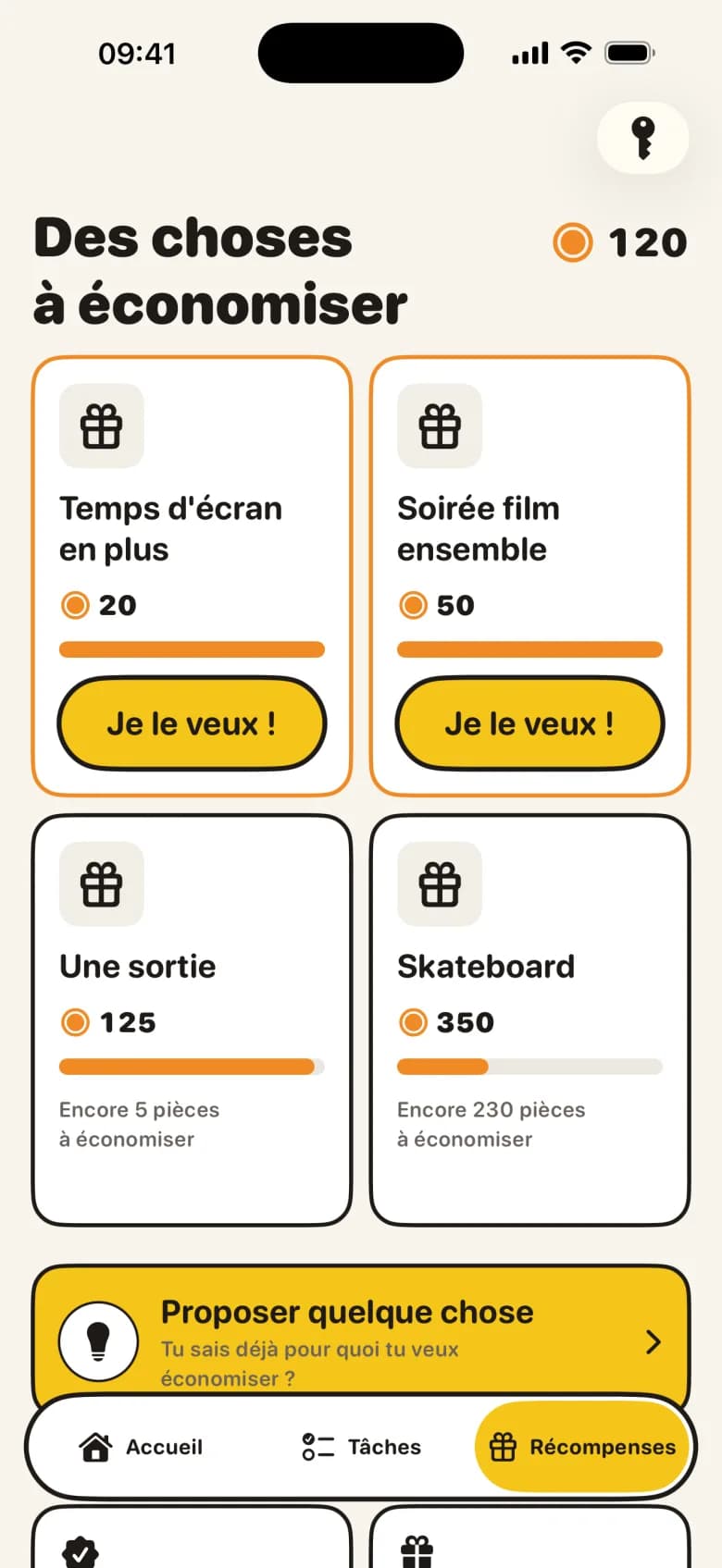
Les pièces permettent d'obtenir des minutes libres dans les apps choisies. Une fois les minutes épuisées, les apps se verrouillent. C'est l'app qui dit stop, pas vous.
Bien plus qu'un verrouillage
Des heures verrouillées pour l'école, le coucher et le dîner
Trois plages horaires sont déjà prêtes. Ajoutez-en jusqu'à six. Le temps d'étude à la demande.
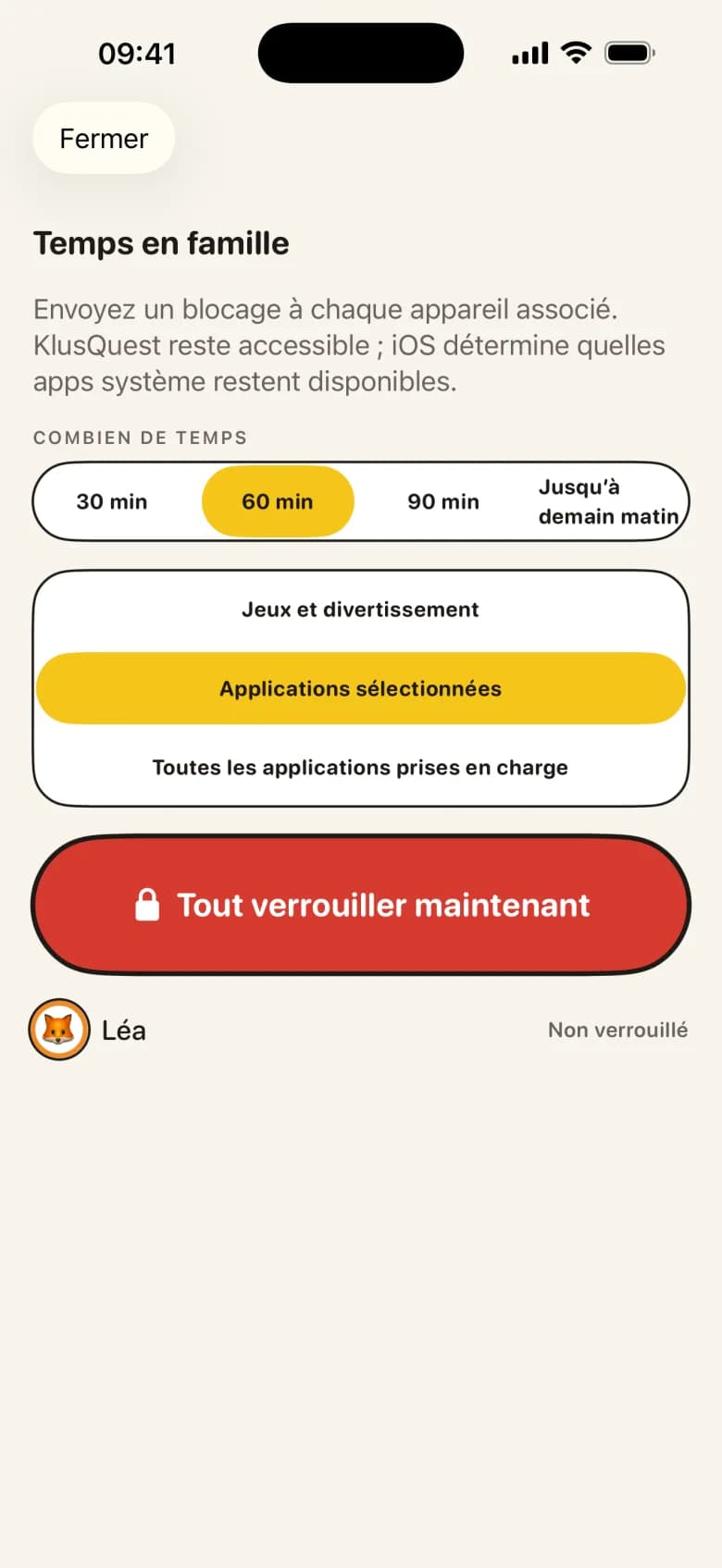
Un verrouillage temps en famille d'un geste
Dîner, promenade, jeux de société. Chaque appareil associé se verrouille pour 30, 60 ou 90 minutes.
Le contrôle sans surveillance
Pas de lecture de messages, pas de suivi de localisation, photos supprimées après votre décision. Basé sur Temps d’écran d'Apple : aucun profil à installer, aucun VPN.
Ce dont vous avez besoin
L'iPhone ou l'iPad de votre enfant
iOS 17.4 ou version ultérieure. Le Temps d'écran est appliqué sur l'appareil verrouillé.
Un Compte Apple enfant dans le Partage familial
C'est ce qui maintient l'app installée. Sur un Compte Apple personnel, cela fonctionne, mais votre enfant peut la supprimer.
Votre propre téléphone, ou l'espace parent sur le sien
Un second appareil permet les verrouillages à distance et la file d'attente de validation dans votre poche. Un appareil partagé fonctionne aussi, derrière un code parent à quatre chiffres.
Guides
Le contrôle parental sur iPhone : les outils Apple et les applications complémentaires
Un guide complet sur les outils de contrôle parental intégrés à l'iPhone, leurs limites et ce que les applications tierces peuvent apporter.
Code Temps d'écran : comment le changer, le réinitialiser ou le récupérer
Vous avez oublié votre code Temps d'écran ? Apprenez comment le changer, le réinitialiser avec votre Compte Apple et gérer celui de votre enfant.
Comment fonctionne Temps d'écran d'Apple pour les familles, et ses limites
Guide pour configurer Temps d'écran d'Apple avec le Partage familial. Découvrez Temps d'arrêt et Limites d'app, et que faire quand ça ne suffit pas.
Gagner du temps d'écran avec les tâches ménagères : mieux gérer l'iPhone
Fini les disputes pour le temps d'écran. Avec KlusQuest, vos enfants font leurs tâches avec preuve photo. Vous validez, et ils gagnent des minutes d'écran.
Temps d'écran recommandé par âge : les conseils réels
Que disent réellement l'AAP et l'OMS sur le temps d'écran des enfants ? Nous décryptons les recommandations officielles et vous aidons à créer un planning.
Trop de temps d'écran : lequel de ces quatre problèmes est le vôtre ?
Après 5 ans, il n'y a pas de limite officielle de temps d'écran. Identifiez votre vrai problème parmi quatre cas courants et testez la solution adaptée.
Un accord clair, dès ce soir
Disponible pour iPhone et iPad en 16 langues.
Obtenir KlusQuest sur l'App StoreConsultez l’App Store pour connaître les options d’achat actuelles dans votre région.