Kindersicherung für iPhone und iPad

Erst Aufgaben, dann Bildschirmzeit.

Dein Kind erledigt eine Mission. Du bestätigst sie, dann holt dein Kind die Münzen ab. Es tauscht Münzen gegen zusätzliche Bildschirmzeit und startet eine Sitzung in den ausgewählten Apps. Die Bestätigung allein entsperrt keine Apps.

KlusQuest im App Store laden
Das Missionsboard von KlusQuest auf dem iPhone eines Kindes mit zwei Aufgaben, die zum Abholen bereit sind
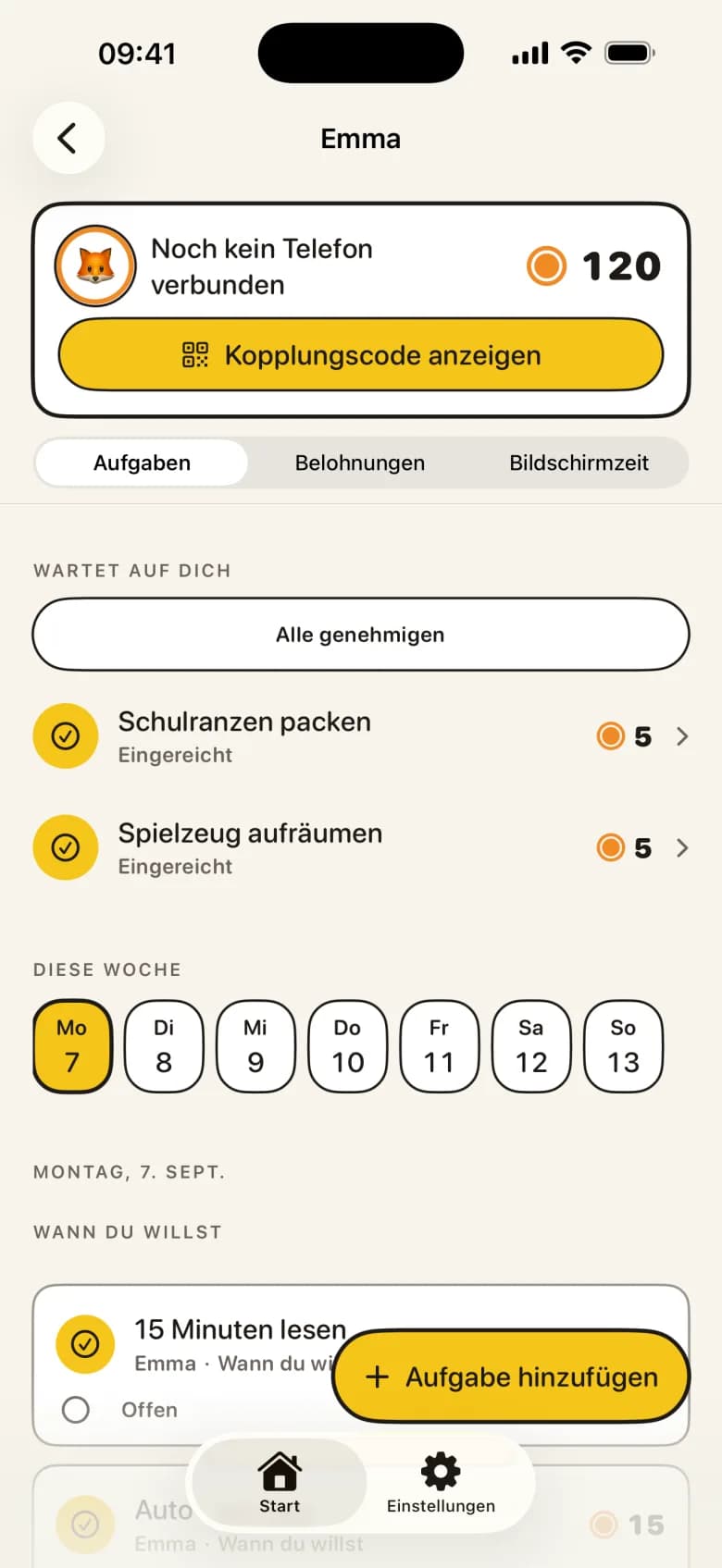
Die Elternansicht von KlusQuest mit zwei eingereichten Aufgaben unter „Wartet auf dich“ und der Schaltfläche „Alle genehmigen“

So funktioniert’s

Eine klare Abmachung statt jeden Abend „nur noch fünf Minuten“.

  1. Du legst eine Mission an
  2. Dein Kind hakt ab, mit Foto, wenn du es willst
  3. Du bestätigst oder schickst zurück
  4. Dein Kind holt die bestätigten Münzen ab
  5. Dein Kind tauscht Münzen ein und startet die Bildschirmzeit
  6. Minuten verbraucht oder Schlafenszeit: wieder gesperrt

Was in der App steckt

Ein Missionsboard, auf das dein Kind selbst schaut

Auf dem eigenen iPhone oder iPad deines Kindes steht ein kurzes Missionsboard mit allem, was heute ansteht. Dein Kind hakt eine Aufgabe ab, mit Foto als Beweis, wenn du das bei dieser Aufgabe verlangst. Du musst dich nicht mehr wiederholen.
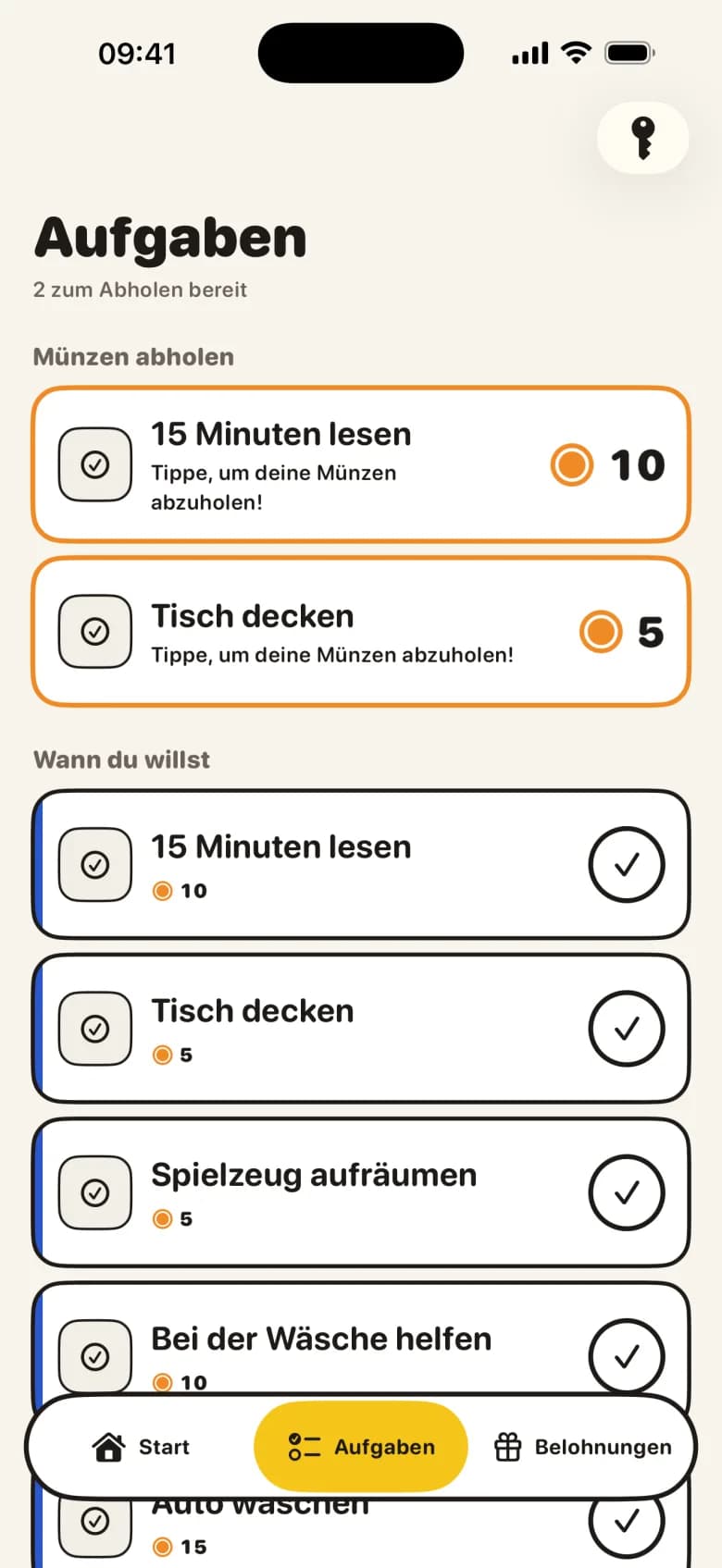
Das Missionsboard auf dem iPhone eines Kindes: „15 Minuten lesen“ und „Tisch decken“ sind zum Abholen bereit, darunter „Spielzeug aufräumen“ und „Bei der Wäsche helfen“.

Mit einem Tippen bestätigen oder mit einem Tipp zurückschicken

Eingereichte Aufgaben landen bei dir unter „Wartet auf dich“. Ein Tippen gibt eine Aufgabe frei, „Alle genehmigen“ erledigt die ganze Liste auf einmal. Ist etwas noch nicht fertig, tippst du auf „Zurückschicken“ und sagst dazu, was anders sein soll. Nach deiner Bestätigung holt dein Kind die Belohnung auf seinem Missionsboard ab. Erst beim Abholen werden die Münzen dem Guthaben hinzugefügt. Münzen einzutauschen und die Bildschirmzeit zu starten sind getrennte Schritte.

Die Elternansicht für Emma mit „Schulranzen packen“ und „Spielzeug aufräumen“ als eingereicht unter „Wartet auf dich“ und der Schaltfläche „Alle genehmigen“.

Bildschirmzeit, die sich von selbst regelt

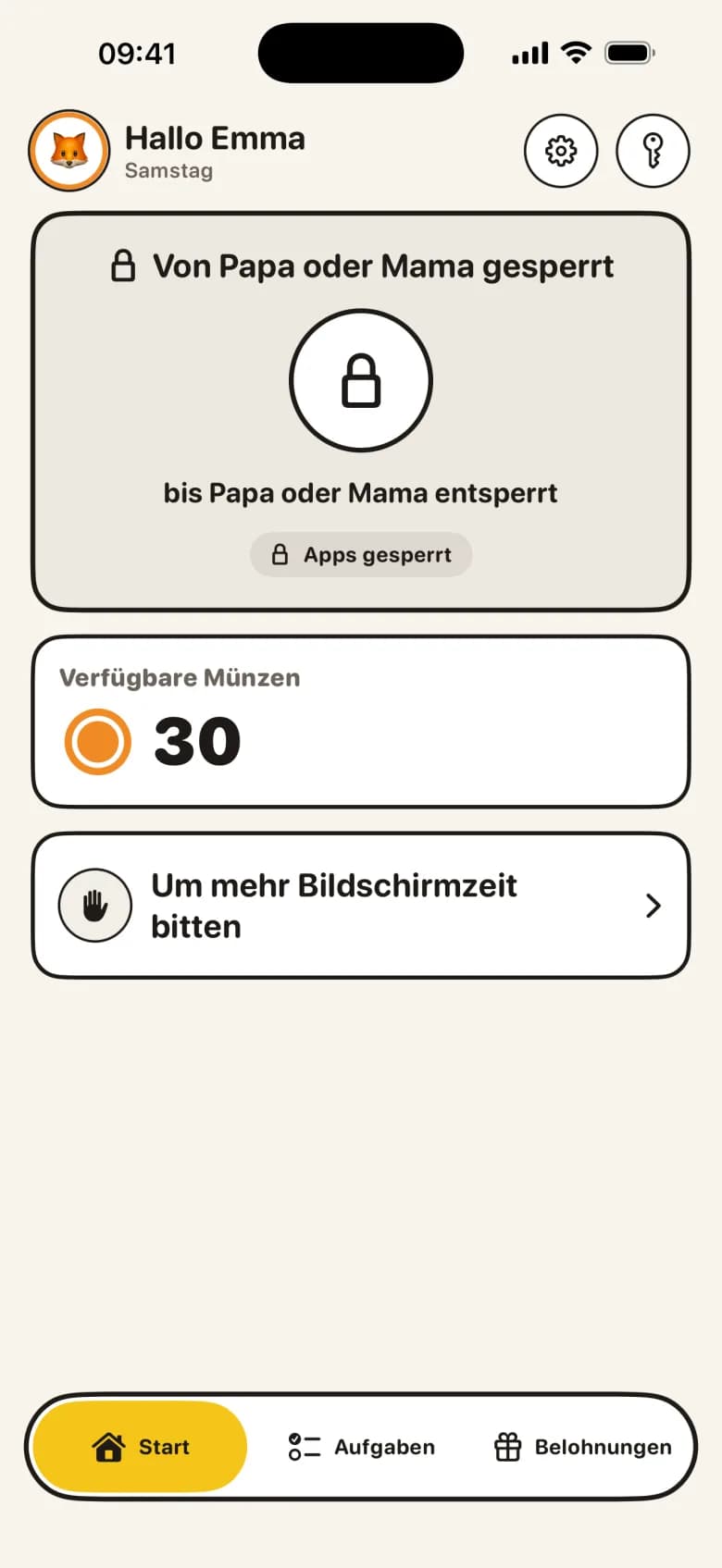
Du legst fest, wie viele Minuten Bildschirmzeit eine Münze wert ist. Jeden Tag gibt es zuerst die freien Minuten, die du einstellst, getrennt für Wochentage und Wochenende. Sind sie aufgebraucht, tauscht dein Kind Münzen gegen weitere Minuten. Startet dein Kind seine Bildschirmzeit, werden die ausgewählten Apps über „Bildschirmzeit“ von Apple entsperrt. Sind die Minuten verbraucht, wird wieder gesperrt. Die App sagt Stopp, nicht du. In den Sperrzeiten, etwa während der Schule, ab der Schlafenszeit und beim Essen, bleiben die ausgewählten Apps gesperrt, auch wenn noch Minuten übrig sind. Will dein Kind mehr Zeit, kann es darum bitten; du entscheidest.

Der Startbildschirm eines Kindes mit „Von Papa oder Mama gesperrt“, „Apps gesperrt“, 30 verfügbaren Münzen und der Schaltfläche „Um mehr Bildschirmzeit bitten“.

Zwei Arten von Belohnung

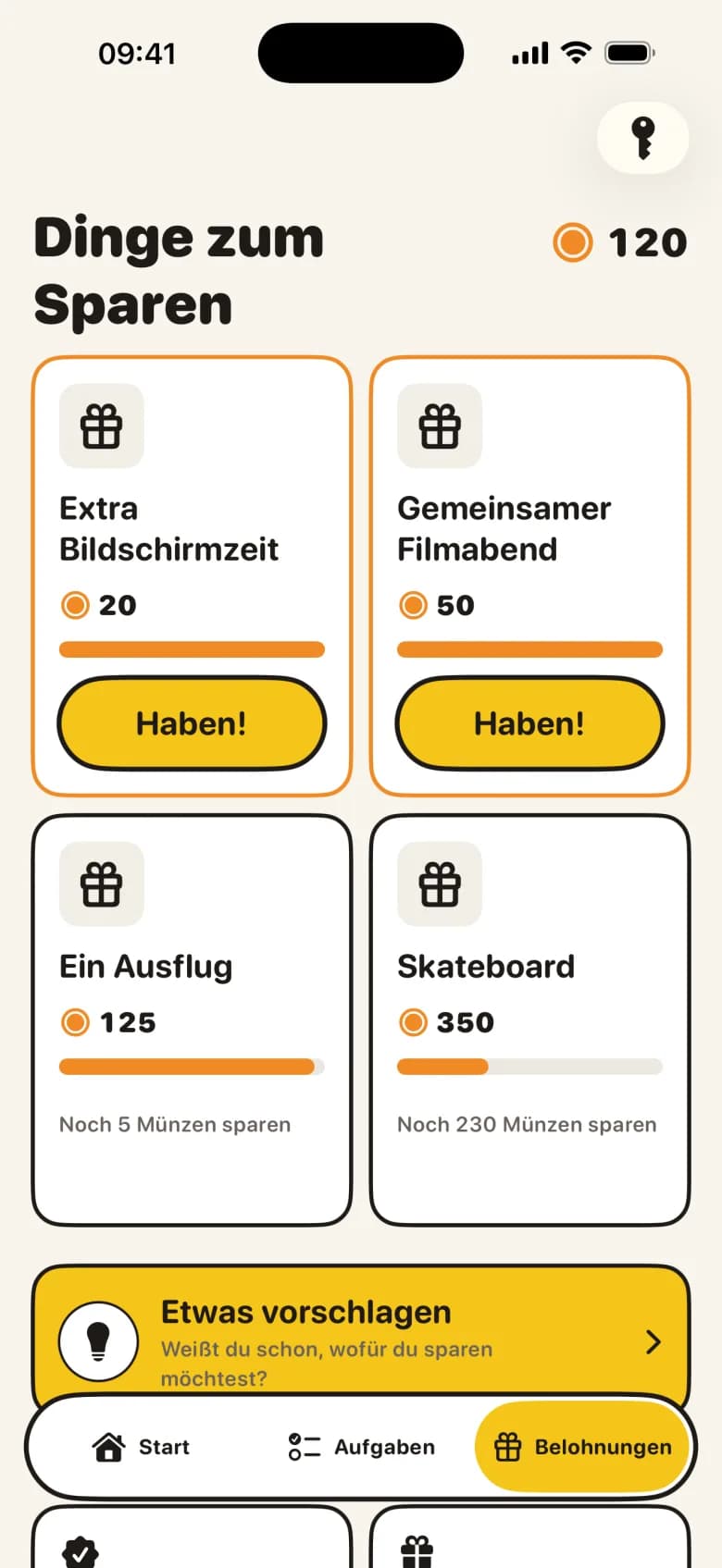
Nach deiner Bestätigung holt dein Kind die Belohnung auf seinem Missionsboard ab. Erst beim Abholen werden die Münzen dem Guthaben hinzugefügt. Münzen einzutauschen und die Bildschirmzeit zu starten sind getrennte Schritte. Oder dein Kind spart auf ein Versprechen im echten Leben: einen gemeinsamen Filmabend, ein Eis, einen Ausflug. Dein Kind kann auch selbst etwas vorschlagen; du entscheidest.

Der Belohnungsbildschirm „Dinge zum Sparen“ mit „Extra Bildschirmzeit“, „Gemeinsamer Filmabend“, „Ein Ausflug“ und „Skateboard“, jeweils mit ihrem Wert in Münzen.

„Familienzeit“: alles für eine Weile gesperrt

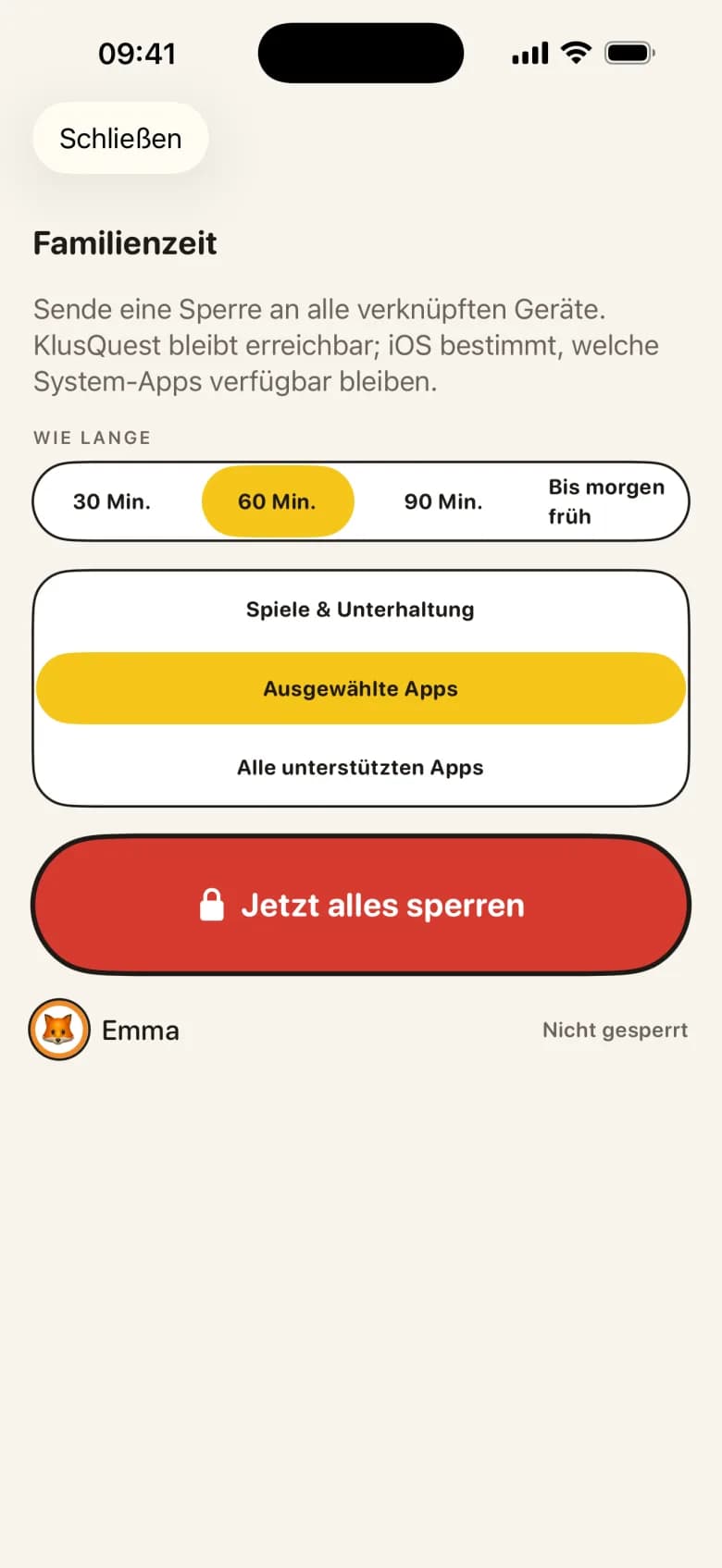
Beim Essen, beim Spaziergang, beim Brettspiel: Ein Tippen sperrt jedes verknüpfte Gerät für 30, 60 oder 90 Minuten oder bis morgen früh. Du wählst, ob Spiele und Unterhaltung, die ausgewählten Apps oder alle unterstützten Apps gesperrt werden.

Das Fenster „Familienzeit“ mit der Wahl 30, 60 oder 90 Minuten oder „Bis morgen früh“ und der roten Schaltfläche „Jetzt alles sperren“.

Lieber ohne Technik?

Dann funktioniert alles als Gutschein. Verdiente Minuten werden zu einem Guthaben, das du selbst verwaltest, ohne dass die App etwas sperrt.

Gemeinsam als Familie

Das Gerät deines Kindes, dein eigenes und das deines Co-Elternteils bleiben automatisch synchron. Ein Co-Elternteil verbindest du per Code. Wartet eine Mission, schickst du einen sanften Anstupser, wann immer du willst.

Fair und sicher

Getrennte Ansichten für Eltern und Kind. Keine Werbung, keine Lootboxen und keine Strafe für einen verpassten Tag: Eine nicht erledigte Aufgabe verfällt einfach. Keine Bankverbindung. Nachweisfotos bleiben nur gespeichert, solange eine Aufgabe auf deine Freigabe wartet.

Was du brauchst

KlusQuest sperrt und entsperrt Apps über Apples „Bildschirmzeit“, direkt auf dem Gerät deines Kindes. Mit einem Kinderaccount in deiner Familienfreigabegruppe erteilst du auf diesem Gerät die Erlaubnis für „Bildschirmzeit“. Mit einem normalen Apple Account funktioniert es auch, aber dann kann dein Kind die App selbst löschen.

Ein eigenes iPhone oder iPad für dein Kind

Mit iOS 17.4 oder neuer. Gesperrt wird auf dem Gerät, das gesperrt werden soll.

Einen Kinderaccount in der Familienfreigabe

So verwaltest du „Bildschirmzeit“ für dein Kind von deinem eigenen iPhone aus, und die App bleibt auf dem Gerät deines Kindes.

Dein eigenes Telefon oder den Elternbereich auf dem Gerät deines Kindes

Mit einem zweiten Gerät bestätigst du von deinem eigenen Telefon aus. Ein gemeinsames Gerät geht auch: Der Elternbereich liegt dann hinter einer PIN.

Was Eltern uns fragen

Funktioniert KlusQuest auf Android?

Nein. KlusQuest gibt es nur für iPhone und iPad mit iOS 17.4 oder neuer, weil die Sperre über Apples „Bildschirmzeit“ läuft.

Was passiert, wenn mein Kind einen Tag auslässt?

Nichts. Eine nicht erledigte Aufgabe verfällt; es wird nichts abgezogen, und für einen verpassten Tag gibt es keine Strafe.

Wer bestätigt die Aufgaben?

Nach deiner Bestätigung holt dein Kind die Belohnung auf seinem Missionsboard ab. Erst beim Abholen werden die Münzen dem Guthaben hinzugefügt. Münzen einzutauschen und die Bildschirmzeit zu starten sind getrennte Schritte.

Kann mein Co-Elternteil mitmachen?

Ja. Du verbindest ein Co-Elternteil per Code; es bekommt dieselbe Elternansicht, und alle Geräte bleiben automatisch synchron.

Was sieht mein Kind?

Sein eigenes Missionsboard mit den Aufgaben für heute, seine Münzen und Belohnungen und ob die Apps offen oder gesperrt sind. Der Elternbereich liegt hinter einer PIN.

Wer steckt hinter KlusQuest?

KlusQuest ist eine App von NETKREATIVES BV, einem kleinen Unternehmen aus Dendermonde in Belgien. Die App gibt es in 16 Sprachen, für Familien mit Kindern von 7 bis 18 Jahren.

Fragen, oder stimmt auf dieser Seite etwas nicht? Schreib an support@klusquest.com. Wir antworten meist innerhalb eines Werktags und korrigieren Fehler.

Eine klare Abmachung, ab heute Abend

Für iPhone und iPad, in 16 Sprachen.

KlusQuest im App Store laden