Godziny blokady na naukę, sen i posiłki.
Zaktualizowano 2026-09-12
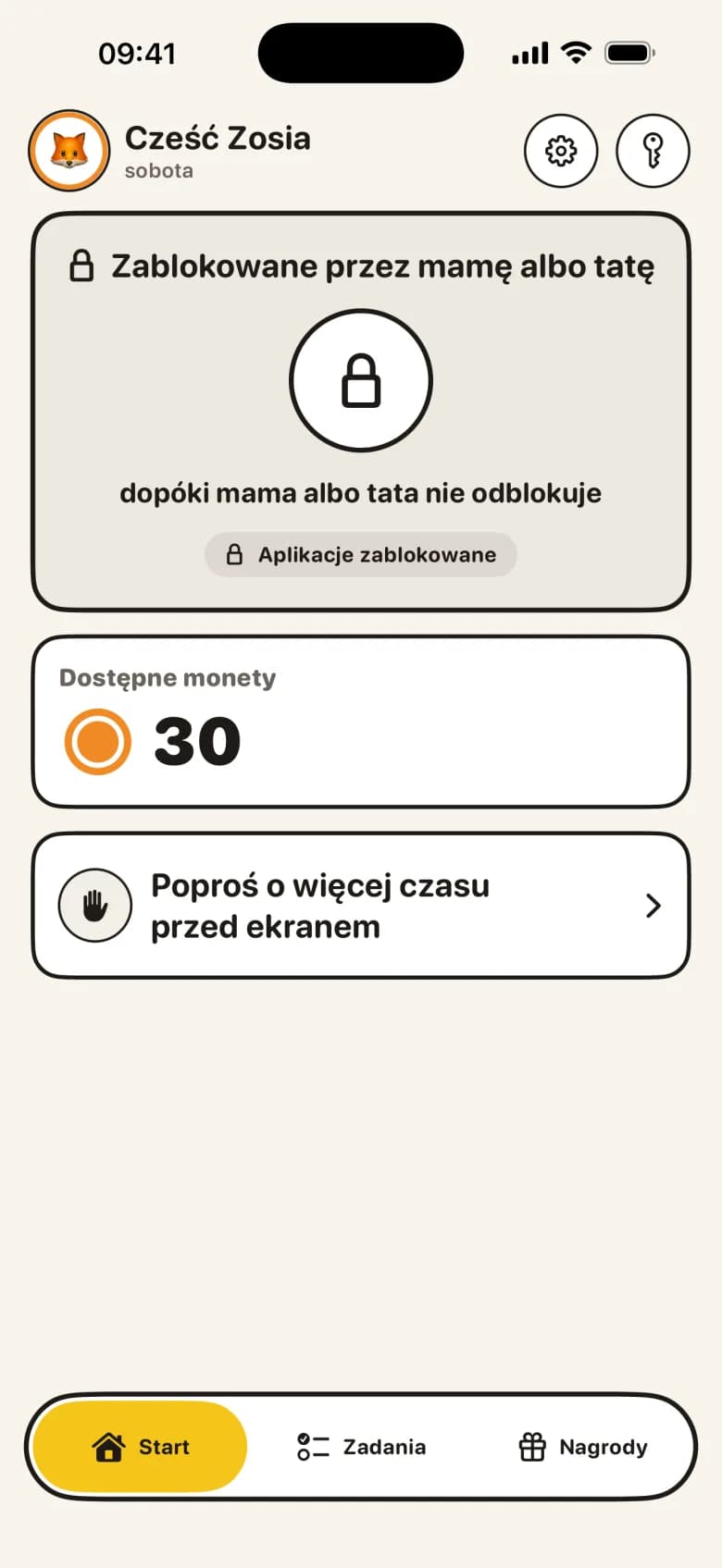
Godziny blokady w KlusQuest działają w tle bez twojej ingerencji. Ustaw godziny szkoły, snu i posiłków raz, a wybrane aplikacje zablokują się na iPhonie lub iPadzie dziecka, bez względu na liczbę zdobytych monet. Gdy czas blokady minie, wstrzymana sesja zostanie wznowiona.
Monety nie uchylają godzin blokady. Zdobyte minuty czekają, aż blokada minie. Dzięki temu zasady są jasne: czas przed ekranem trzeba zarobić, a szkoła i sen nie są na sprzedaż.
Jedna subskrypcja dla całej rodziny.
Jak to działa
- 1
Zacznij od trzech gotowców
Godziny szkoły, snu i posiłków możesz włączyć jednym ruchem. Każdy zestaw ma swoje dni, czas startu i końca oraz grupę aplikacji. Zmień dowolny element lub wyłącz go. Jeśli jecie kolację później, po prostu przesuń okno o godzinę.
- 2
Wybierz gry lub wszystko inne
Podczas konfiguracji na telefonie dziecka KlusQuest pyta, które aplikacje zablokować. System Apple dzieli je na dwie grupy: gry i rozrywka lub wszystko, co zaznaczysz. Szkoła zazwyczaj blokuje pierwszą grupę, a sen drugą.
- 3
Dodaj własne przedziały
Masz do sześciu okien czasowych na nietypowe dni: środowe popołudnie, poranek w weekend czy dłuższy wieczór przed wolnym dniem. Siódmy przełącznik, czyli czas nauki, jest ręczny: włączasz, gdy rusza praca domowa, wyłączasz, gdy jest gotowa.
Co dzieje się na telefonie dziecka
Gdy okno się zaczyna, wybrane aplikacje zostają ukryte pod osłoną Apple. Po stuknięciu w ikonę pojawi się komunikat KlusQuest z powodem i godziną odblokowania, np. „Czas snu do 07:00” lub „Czas nauki”. Licznik czasu przed ekranem nie uruchomi się w trakcie blokady.
Sam KlusQuest pozostaje dostępny w czasie blokady, więc tablica zadań i portfel działają dalej. To, które systemowe aplikacje Apple zostaną widoczne, zależy od iOS, a nie od KlusQuest.
Godziny blokady i blokada na czas rodzinny są zawsze priorytetem. Jeśli okno się zacznie, gdy trwa kupiona sesja, zostanie ona wstrzymana, a niewykorzystane minuty wrócą do portfela.
Co widzisz jako rodzic
Przy każdym dziecku na ekranie głównym widzisz tryb: wolne minuty, zablokowany, sen do konkretnej godziny lub nauka. Widzisz stan blokady na pierwszy rzut oka, bez zaglądania do telefonu dziecka.
Aplikacje wybierasz bezpośrednio na telefonie dziecka, bo tylko tam Apple wyświetla swój wybór. Dziecko widzi swoje godziny blokady na ekranie, więc nie ma żadnych niespodzianek o 21:00.
Czego celowo tu nie ma
- Brak możliwości wykupienia blokady — Monety wymieniają się na minuty poza godzinami blokady, nigdy w ich trakcie. Duży zapas monet nie skraca czasu snu.
- Bez profili i VPN na telefonie dziecka — Godziny blokady korzystają wyłącznie z funkcji Kontrola rodzicielska od Apple. Ruch sieciowy dziecka nie jest nigdzie przekierowywany.
- Brak filtra sieci i śledzenia lokalizacji — Godziny blokady decydują tylko o dostępności aplikacji. Nie sprawdzamy, co dziecko czyta, wysyła ani gdzie przebywa.
- Brak blokady na samym KlusQuest — Tablica zadań pozostaje aktywna, więc obowiązki domowe wykonane o 20:30 można bez problemu zgłosić.
Czego potrzebujesz
- iPhone lub iPad dziecka z systemem iOS 17.4 lub nowszym — Okna blokady działają bezpośrednio na urządzeniu dzięki Czasowi przed ekranem.
- Dostęp do Czasu przed ekranem nadany przy konfiguracji — Rodzic trzyma telefon dziecka, wpisuje kod rodzica i zatwierdza monit Apple. KlusQuest nigdy nie prosi o kod do Czasu przed ekranem.
- Konto Apple dziecka w Chmurze rodzinnej (zalecane) — To ogranicza usuwanie aplikacji, choć nie jest gwarancją pełnej ochrony przed obejściem. Na koncie prywatnym godziny blokady działają, ale dziecko może usunąć aplikację.
Pytania o godziny blokady
Jaka jest różnica między godzinami blokady a blokadą na czas rodzinny?
Godziny blokady działają według stałego harmonogramu na telefonie dziecka. Blokada na czas rodzinny to jednorazowe zablokowanie, które włączasz jednym stuknięciem na 30, 60 lub 90 minut, albo do odwołania.
Czy dziecko może zgłosić zadanie w czasie nauki?
Tak. KlusQuest pozostaje dostępny w każdym oknie, więc tablica zadań, zdjęcie jako dowód i zatwierdzanie działają jak zawsze. Blokowane są tylko wybrane aplikacje.
Czy kupione minuty przepadają, gdy zaczyna się sen?
Nie. Sesja zostaje wstrzymana, a pozostałe minuty czekają w portfelu. Wykupione minuty są dziecka, dopóki ich nie wykorzysta.
Czy mogę ustawić inne godziny na weekend?
Tak. Każde okno ma swoje dni. Często ustawia się jedną godzinę snu w tygodniu, a inną w piątek i sobotę, z godzinami nauki tylko w dni robocze.
Aktualne opcje zakupu w Twoim regionie znajdziesz w App Store.