Des heures verrouillées pour l'école, le coucher et le dîner.
Mis à jour 2026-09-12
Les heures verrouillées sont la partie de KlusQuest qui fonctionne sans vous. Réglez l'école, le coucher et le dîner une fois, et les apps choisies se bloquent sur l'iPhone ou l'iPad de votre enfant, quel que soit son nombre de pièces. Une fois le créneau terminé, une session en pause peut reprendre.
Les pièces ne remplacent jamais une fenêtre verrouillée. Les minutes libres attendent la fin du créneau, pour un accord honnête : le temps d'écran se gagne, et l'école ou le sommeil ne sont pas à vendre.
Un abonnement pour toute la famille.
Comment ça marche
- 1
Partez de trois préréglages
Les horaires d'école, de coucher et de dîner sont prêts à être activés. Chaque préréglage contient des jours, une heure de début, de fin et un groupe d'apps. Modifiez-les ou désactivez-en un ; une famille qui dîne tard peut décaler le créneau d'une heure.
- 2
Choisissez les jeux, ou tout le reste
Lors de la configuration sur le téléphone de votre enfant, KlusQuest demande quelles apps verrouiller. Le sélecteur d'Apple les trie en deux groupes : jeux et divertissements, ou tout ce que vous sélectionnez. L'école verrouille généralement le premier, le coucher le second.
- 3
Ajoutez des fenêtres selon vos besoins
Jusqu'à six créneaux programmés couvrent les particularités d'une semaine réelle : un après-midi de mercredi, une matinée de week-end, un coucher plus tardif le vendredi. Un septième interrupteur, le temps d'étude, est manuel : on l'active quand les devoirs commencent.
Ce qui se passe sur le téléphone de votre enfant
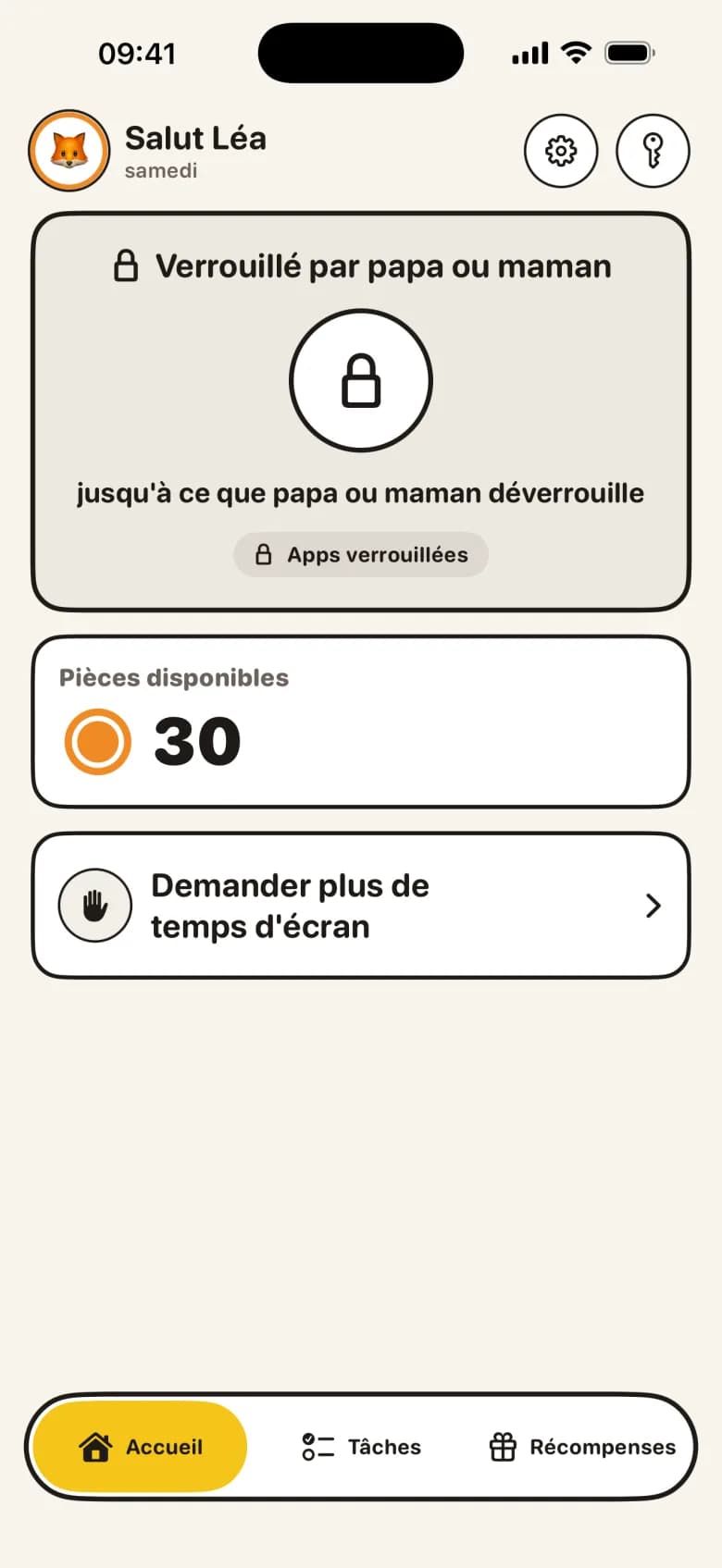
Au début d'un créneau, les apps choisies sont protégées par Apple. Toucher l'une d'elles affiche un message KlusQuest indiquant pourquoi et quand elle se rouvrira, par exemple « Coucher jusqu'à 07:00 ». Le minuteur de temps d'écran ne peut pas démarrer pendant ce verrouillage ; le portefeuille indique quand c'est possible, inutile donc d'insister.
KlusQuest reste accessible pendant les heures verrouillées, permettant au tableau des tâches et au portefeuille de fonctionner. Les apps système d'Apple qui restent disponibles sont décidées par iOS, pas par KlusQuest.
Les heures verrouillées et le verrouillage temps en famille sont prioritaires. Si un créneau commence pendant une session active, celle-ci se met en pause et les minutes inutilisées restent dans le portefeuille.
Ce que vous voyez en tant que parent
Chaque enfant sur votre écran d'accueil porte une pastille de mode : temps libre avec minutes restantes, verrouillé, coucher jusqu'à une certaine heure, ou temps d'étude. Vous voyez d'un coup d'œil si un créneau est actif sans avoir à ouvrir le téléphone de l'enfant.
Les apps sont sélectionnées sur le téléphone de l'enfant car Apple n'affiche son sélecteur que sur l'appareil qui sera verrouillé. Le téléphone de l'enfant affiche ces heures sous heures verrouillées, pour éviter toute surprise à 21:00.
Ce qui est délibérément absent
- Pas de moyen de contourner une fenêtre — Les pièces achètent des minutes hors des heures verrouillées, jamais pendant. Un gros solde ne raccourcit pas le coucher.
- Pas de profil ni de VPN sur le téléphone — Les heures verrouillées utilisent uniquement le contrôle parental d'Apple. Rien ne redirige le trafic de votre enfant.
- Pas de filtre web ni de localisation — Les heures verrouillées décident de la disponibilité des apps. Elles ne scrutent pas ce que votre enfant lit, envoie ou où il se trouve.
- Pas de verrou sur KlusQuest — Le tableau des tâches reste ouvert pendant un créneau, une tâche faite à 20:30 peut toujours être validée.
Ce dont vous avez besoin
- L'iPhone ou iPad de l'enfant sous iOS 17.4 ou plus récent — Les créneaux tournent sur l'appareil via le Temps d'écran Apple.
- Accès au Temps d'écran accordé lors de la configuration — Vous tenez le téléphone, saisissez le code parent et acceptez l'invite Temps d'écran. KlusQuest ne demande jamais le code du Temps d'écran.
- Un Compte Apple enfant dans le Partage familial (recommandé) — Cela ajoute des garde-fous pour restreindre la suppression d'apps, bien qu'un Compte Apple enfant ne garantisse pas l'absence de contournement. Sur un compte personnel, les heures verrouillées fonctionnent, mais votre enfant peut supprimer KlusQuest.
Questions fréquentes
Quelle est la différence entre heures verrouillées et verrouillage temps en famille ?
Les heures verrouillées se répètent selon un planning sur l'appareil. Le verrouillage temps en famille est un blocage ponctuel lancé d'un toucher sur votre téléphone pour 30, 60 ou 90 minutes. Les verrouillages distants nécessitent une connexion réseau.
Mon enfant peut-il rendre ses devoirs pendant le temps d'étude ?
Oui. KlusQuest reste accessible durant chaque créneau, le tableau des tâches, la preuve photo et la validation fonctionnent normalement. Seules les apps choisies sont protégées.
Les minutes achetées disparaissent-elles au coucher ?
Non. Une session en cours se met en pause et les minutes restantes restent dans le portefeuille. Ces minutes appartiennent à votre enfant jusqu'à leur utilisation.
Puis-je régler des heures différentes pour le week-end ?
Oui. Chaque créneau a ses propres jours. Un réglage courant est un coucher pour les jours d'école et un plus tardif pour le vendredi et samedi, avec des heures d'école uniquement en semaine.
Consultez l’App Store pour connaître les options d’achat actuelles dans votre région.