Sperrzeiten für Schule, Schlafenszeit und Essen.
Aktualisiert 2026-09-12
Sperrzeiten sind der Teil von KlusQuest, der ganz automatisch läuft. Einmal eingestellt, sperren sich die gewählten Apps auf dem iPhone oder iPad Ihres Kindes zu diesen Zeiten – ganz egal, wie viele Münzen es gesammelt hat. Wenn die Sperrzeit endet, läuft jede pausierte Sitzung einfach weiter.
Münzen hebeln Sperrzeiten niemals aus. Verdiente freie Minuten warten, bis die Sperrzeit vorbei ist. So bleibt die Abmachung fair: Bildschirmzeit muss man sich verdienen, aber Schule und Schlaf sind nicht verhandelbar.
Ein Abo für die ganze Familie.
So funktioniert es
- 1
Start mit drei Vorlagen
Schulzeit, Schlafenszeit und Essenszeit sind sofort einsatzbereit. Jede Vorlage hat Tage, Start- und Endzeiten sowie eine App-Gruppe. Ändern Sie diese oder schalten Sie sie ab. Wenn ihr abends spät esst, verschiebt ihr das Zeitfenster einfach um eine Stunde.
- 2
Nur Spiele oder alles sperren
Bei der Einrichtung auf dem Gerät Ihres Kindes fragt KlusQuest, welche Apps gesperrt werden sollen. Apple sortiert sie in zwei Gruppen: Spiele und Unterhaltung oder alles, was ihr auswählt. Schulzeiten sperren meist die erste Gruppe, Schlafenszeiten die zweite.
- 3
Flexibel an die Woche anpassen
Bis zu sechs Sperrzeiten decken den Alltag ab: Mittwochnachmittag, Wochenende, längere Schlafenszeiten vor Schultagen. Ein siebter Schalter, die Lernzeit, lässt sich manuell aktivieren: an, wenn die Hausaufgaben starten, aus, wenn sie erledigt sind.
Was auf dem Gerät Ihres Kindes passiert
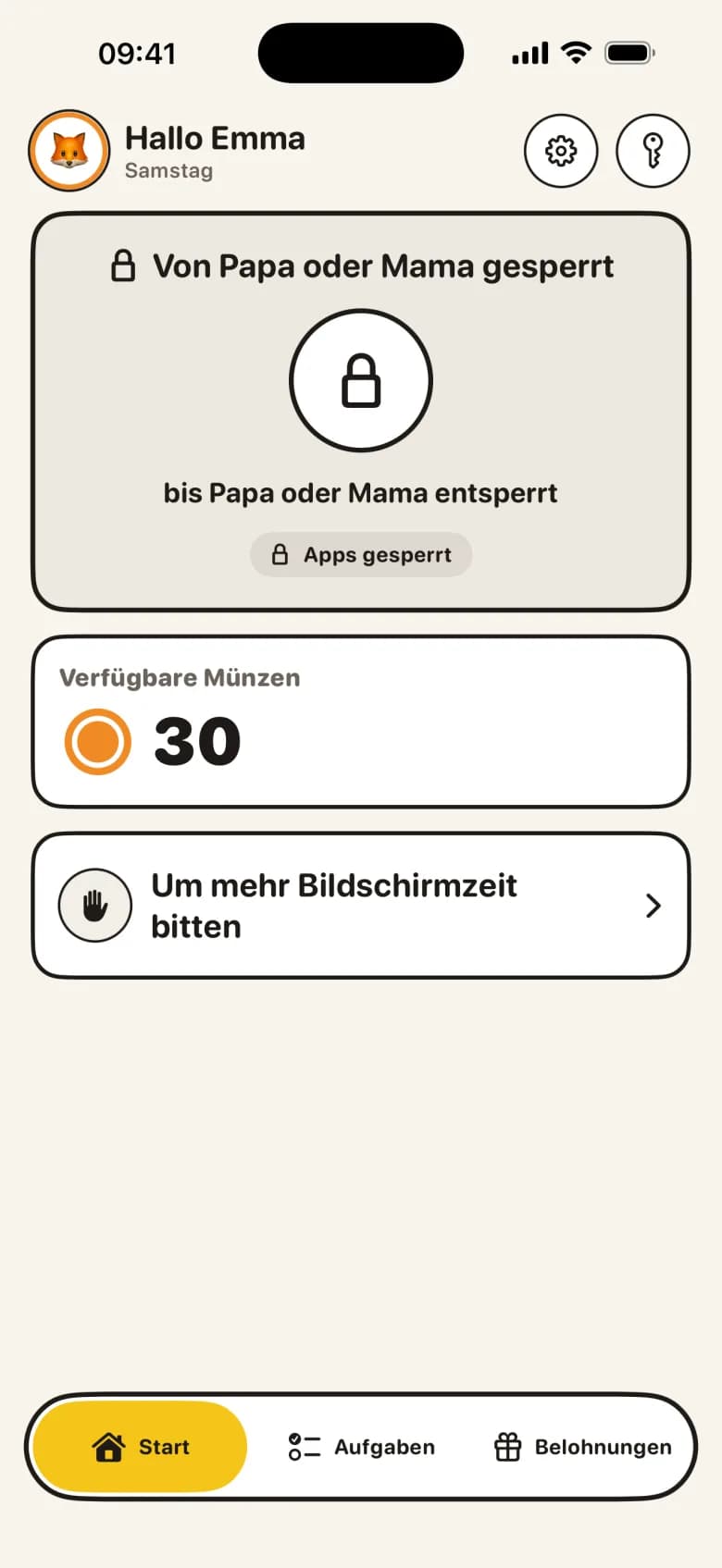
Beginnt eine Sperrzeit, legt sich Apples Schutzschild über die Apps. Beim Tippen erscheint eine kurze Nachricht von KlusQuest mit Grund und Zeitpunkt der nächsten Freigabe, zum Beispiel „Schlafenszeit bis 07:00“ oder „Lernzeit“. Der Timer für die Bildschirmzeit kann währenddessen nicht starten.
KlusQuest selbst bleibt während einer Sperrzeit erreichbar, damit die Aufgabenliste und das Guthaben funktionieren. Welche System-Apps von Apple verfügbar bleiben, entscheidet iOS, nicht KlusQuest.
Sperrzeiten und die Familienzeit-Sperre haben immer Vorrang. Wenn eine Sperrzeit beginnt, während eine freie Zeit läuft, pausiert diese und die restlichen Minuten bleiben im Wallet.
Was Sie als Eltern sehen
Jedes Kind auf Ihrem Startbildschirm hat einen Status: freie Zeit mit Restminuten, gesperrt, Schlafenszeit bis zu einer bestimmten Uhrzeit oder Lernzeit. Sie sehen auf einen Blick, ob eine Sperre aktiv ist, ohne das Gerät des Kindes anzufassen.
Die Apps werden direkt auf dem Handy des Kindes ausgewählt, da Apple die Auswahl nur dort anzeigt. Das Kind sieht die Sperrzeiten ebenfalls, damit es keine Überraschungen um 21:00 Uhr gibt.
Was bewusst nicht vorhanden ist
- Kein Freikaufen aus Sperrzeiten — Münzen bringen freie Minuten außerhalb der Sperrzeiten, niemals darin. Ein dickes Guthaben verkürzt die Schlafenszeit nicht.
- Kein Profil und kein VPN — Sperrzeiten nutzen ausschließlich die Familienfreigabe von Apple. Nichts leitet die Daten Ihres Kindes um.
- Kein Webfilter und kein Standort — Sperrzeiten entscheiden nur, wann Apps verfügbar sind. Sie lesen nicht, was Ihr Kind schreibt, und sehen nicht, wo es ist.
- Keine Sperre für KlusQuest selbst — Die Aufgabenliste bleibt offen, damit eine um 20:30 Uhr erledigte Aufgabe noch eingereicht werden kann.
Was Sie benötigen
- Eigenes iPhone oder iPad mit iOS 17.4 oder neuer — Die Sperrzeiten laufen direkt über die Bildschirmzeit auf dem Gerät.
- Zugriff auf Bildschirmzeit bei Einrichtung — Sie nehmen das Gerät Ihres Kindes zur Hand, geben Ihren Code ein und bestätigen die Abfrage für die Bildschirmzeit. KlusQuest fragt nie nach Ihrem Code für die Bildschirmzeit.
- Apple Account des Kindes in der Familienfreigabe — Dies hilft, das Löschen von Apps zu verhindern. Bei einem privaten Account funktionieren die Sperrzeiten zwar auch, aber das Kind könnte die App löschen.
Fragen von Eltern zu Sperrzeiten
Was ist der Unterschied zur Familienzeit-Sperre?
Sperrzeiten wiederholen sich nach Plan und laufen automatisch. Die Familienzeit-Sperre ist eine einmalige Aktion, die Sie per Fingertipp für 30, 60 oder 90 Minuten starten.
Kann mein Kind während der Lernzeit Hausaufgaben einreichen?
Ja. KlusQuest ist immer erreichbar. Die Aufgabenliste und der Fotobeweis funktionieren wie gewohnt. Nur die gewählten Apps sind gesperrt.
Verschwinden freie Minuten bei Schlafenszeit?
Nein. Eine laufende Sitzung pausiert und die Restminuten bleiben erhalten. Die Minuten gehören dem Kind, bis es sie nutzt.
Kann ich für das Wochenende andere Zeiten festlegen?
Ja. Jedes Zeitfenster hat seine eigenen Tage. Man kann zum Beispiel eine Schlafenszeit für Schultage und eine spätere für das Wochenende einstellen.
Die aktuellen Kaufoptionen für deine Region findest du im App Store.