Codzienne wolne minuty i prośba o więcej
Zaktualizowano 2026-09-12
Wolne minuty to czas przed ekranem, który Twoje dziecko otrzymuje codziennie bez żadnego wysiłku: inna pula na dni robocze, inna na weekend, obie ustawione przez Ciebie. Są wykorzystywane jako pierwsze. Dopiero gdy się skończą, dziecko zaczyna wydawać monety, a gdy i one znikną, pojawia się przycisk z prośbą o więcej.
Prośba trafia na Twój telefon jako powiadomienie, a nie jako marudzenie przy uchu. Jednym stuknięciem mówisz tak lub nie, a cotygodniowe podsumowanie pokazuje Ci, jak często to się działo.
Jedna subskrypcja dla całej rodziny.
Jak to działa
- 1
Ustaw codzienne wolne minuty
Wybierz pulę dla każdego dziecka osobno na dni robocze i weekend. Możesz ustawić zero, jeśli cały czas przed ekranem ma być zarobiony; 30 lub 60 minut to tylko przykłady. Zmieniaj ustawienia w dowolnym momencie.
- 2
Najpierw wolne minuty, potem monety
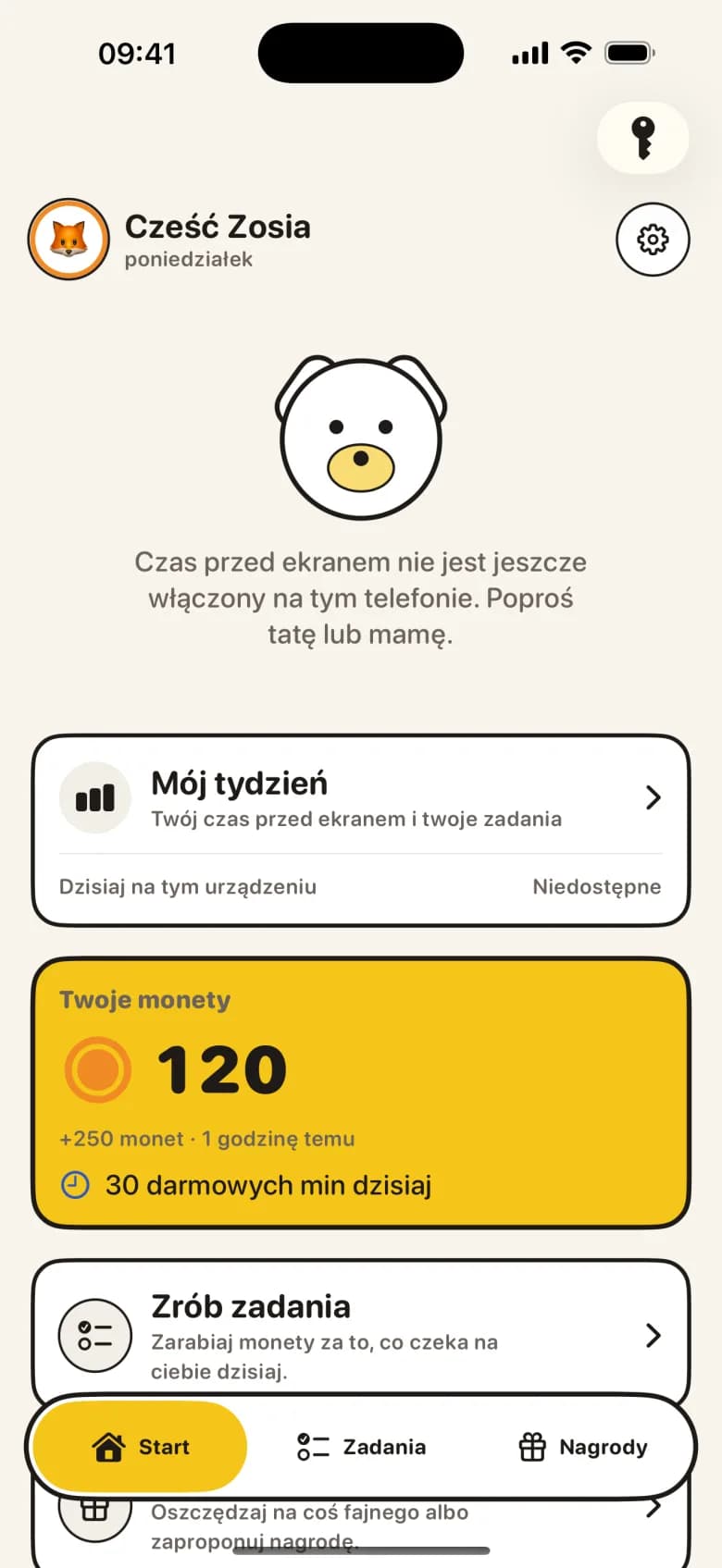
Gdy dziecko zaczyna korzystać z urządzenia, najpierw zużywa wolne minuty. Portfel pokazuje obie wartości obok siebie: wolne minuty na dziś i posiadane monety.
- 3
Prośba o więcej
Gdy obie pule się wyczerpią, na zablokowanej aplikacji i w portfelu pojawia się przycisk: poproś o więcej czasu. Prośba dociera na Twój telefon wraz z imieniem dziecka, o ile oba urządzenia mają dostęp do sieci.
- 4
Odpowiadasz jednym stuknięciem
Przyznaj dodatkowy czas lub zignoruj prośbę. Na telefonie dziecka nic się nie zmienia, dopóki nie podejmiesz decyzji. Przyznany czas od razu odblokowuje aplikacje.
Co dzieje się na telefonie dziecka
Portfel zawsze pokazuje wolne minuty i monety jako osobne liczby, więc dziecko wie, co jest jego, a na co musi zapracować. Rozpoczęcie czasu przed ekranem to jedno stuknięcie: najpierw znikają wolne minuty, potem licznik przełącza się na monety zgodnie z Waszymi ustaleniami. Pauza wstrzymuje licznik; stop kończy sesję i zachowuje niewykorzystany czas.
Wolne minuty resetują się codziennie i nie przechodzą na kolejny dzień. Kupione minuty przechodzą: przerwana sesja zachowuje stan konta do momentu ponownego uruchomienia, chyba że wcześniej włączą się godziny blokady lub blokada na czas rodzinny. One są zawsze ważniejsze niż jakikolwiek licznik.
Co widzisz Ty i cotygodniowe podsumowanie
Prośba wymaga sieci, aby dotrzeć jako powiadomienie oraz karta na ekranie głównym. Widzisz, kto prosi i możesz przyznać czas lub odrzucić prośbę. W niedzielę wieczorem otrzymasz wiadomość z podsumowaniem tygodnia: zatwierdzone zadania, zarobione monety, wykorzystany czas przed ekranem i liczba próśb o więcej.
Ta ostatnia liczba jest najprzydatniejsza. Jeśli dziecko prosiło pięć razy w tygodniu, KlusQuest Ci o tym przypomni. Podsumowanie daje Ci liczby, a Ty decydujesz, co z nimi zrobić.
Jeśli funkcja Czas przed ekranem nie może być włączona na urządzeniu dziecka, KlusQuest działa w trybie kuponów. Wolne i kupione minuty nadal istnieją i są liczone, ale stają się kuponami, które honorujesz samodzielnie, zamiast blokady wymuszanej przez telefon.
Czego celowo tu nie ma
- Brak automatycznych zgód — Prośba o dodatkowy czas nigdy nie jest zatwierdzana automatycznie. Zawsze czeka na Twoją decyzję.
- Brak debetu — Gdy skończą się wolne minuty i monety, jedyną opcją jest wykonanie zadania lub wysłanie prośby. Bilans nigdy nie spada poniżej zera.
- Brak przenoszenia wolnych minut — Dzienny przydział jest na dziś. Oszczędzanie dotyczy tylko zarobionych monet, a nie dziennego limitu, który jest prezentem.
- Brak szczegółów użycia — Podsumowanie mówi tylko, ile czasu spędzono przed ekranem i jak często proszono o więcej. Nie podaje list aplikacji, filmów ani czatów.
Czego potrzebujesz
- KlusQuest na Twoim telefonie oraz na iPhonie lub iPadzie dziecka — System iOS 17.4 lub nowszy na obu urządzeniach.
- Dostęp do funkcji Czas przed ekranem na urządzeniu dziecka — Bez tego KlusQuest przełączy się w tryb kuponów: minuty są traktowane jako obietnice, które honorujesz Ty.
- Włączone powiadomienia na Twoim telefonie — Prośby i niedzielne podsumowania przychodzą jako powiadomienia. Bez nich zobaczysz je dopiero na ekranie głównym.
Pytania rodziców o wolne minuty
Ile wolnych minut przyznać?
Nie ma uniwersalnej zasady. Ustawienie 30 minut w dni robocze i 60 w weekend to tylko przykład. Sprawdź podsumowanie po dwóch tygodniach i dostosuj czas. Zero to też poprawny wybór, jeśli całość ma być zarobiona.
Czy wolne minuty liczą się podczas godzin blokady?
Nie. Wolne minuty można wykorzystać tylko poza godzinami blokady i blokadą na czas rodzinny, tak jak monety. Jeśli blokada zacznie się w trakcie sesji, licznik się zatrzyma i zachowa minuty.
Czy mogę dać jednorazowy prezent bez zmiany limitu?
Tak. Zatwierdzenie prośby dodaje czas tylko na dziś. Możesz też podarować dziecku monety z uzasadnieniem w jego karcie. Nic z tego nie zmienia codziennego limitu.
Co zawiera cotygodniowe podsumowanie?
Jedna wiadomość w niedzielę wieczorem: liczba zatwierdzonych zadań, zarobione monety, wykorzystany czas przed ekranem i liczba próśb, dla każdego dziecka. Brak danych o używanych aplikacjach, treściach wiadomości czy lokalizacji.
Aktualne opcje zakupu w Twoim regionie znajdziesz w App Store.