Tägliche freie Minuten und eine Möglichkeit, nach mehr zu fragen.
Aktualisiert 2026-09-12
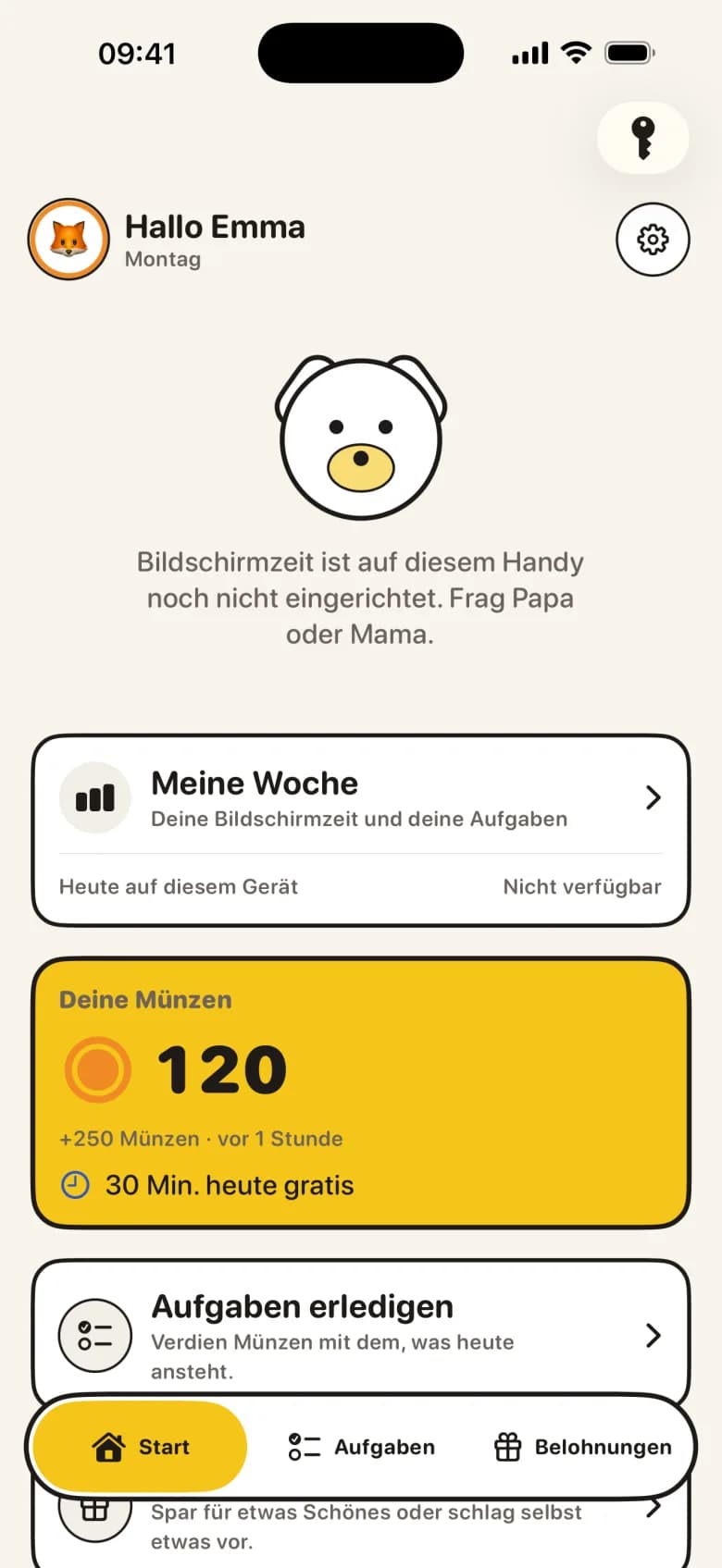
Freie Minuten sind die Bildschirmzeit, die dein Kind jeden Tag ganz ohne Gegenleistung bekommt: ein Wert für Wochentage, einer fürs Wochenende, beides von dir eingestellt. Diese werden zuerst verbraucht. Erst wenn sie aufgebraucht sind, nutzt dein Kind Münzen. Sind auch diese leer, gibt es einen Button, um dich nach mehr zu fragen.
Die Anfrage landet als Mitteilung auf deinem Handy, statt als Quengeln in deinen Ohren. Du entscheidest mit einem Tippen, und eine wöchentliche Zusammenfassung zeigt dir, wie oft es vorkam.
Ein Abo für die ganze Familie.
So funktioniert es
- 1
Tägliche freie Minuten festlegen
Wähle einen Wert für Wochentage und einen anderen für das Wochenende pro Kind. Null ist möglich, wenn in eurer Familie die gesamte Bildschirmzeit erarbeitet werden soll; 30 oder 60 Minuten sind reine Beispiele. Ändere dies jederzeit in deinen Einstellungen.
- 2
Erst freie Minuten, dann Münzen
Wenn dein Kind die Bildschirmzeit startet, werden zuerst die freien Minuten verbraucht, bevor eine einzige Münze genutzt wird. Die Geldbörse zeigt beide Zahlen nebeneinander: freie Minuten für heute und Münzen.
- 3
Nach mehr fragen
Wenn beides aufgebraucht ist, bieten das Schild auf einer gesperrten App und die Geldbörse einen Button: nach mehr Bildschirmzeit fragen. Die Anfrage erscheint mit dem Namen des Kindes auf deinem Handy, sofern beide Geräte online sind.
- 4
Du entscheidest mit einem Tippen
Gewähre die zusätzliche Zeit oder lass es bleiben. Auf dem Handy des Kindes ändert sich nichts, bis du entscheidest. Eine gewährte Anfrage schaltet die Apps für die von dir vergebenen Minuten frei.
Was auf dem Handy deines Kindes passiert
Die Geldbörse zeigt immer freie Minuten und Münzen als zwei separate Zahlen, damit dein Kind weiß, was sein Anteil ist und was noch erarbeitet werden muss. Bildschirmzeit zu starten ist ein einfaches Tippen: Freie Minuten laufen zuerst ab, dann schaltet der Timer auf Münzen um, basierend auf eurem Familiensatz. Pause hält die restlichen Minuten; Stopp beendet die Sitzung und behält die ungenutzte Zeit bei.
Freie Minuten werden täglich zurückgesetzt und nicht übertragen. Gekaufte Minuten bleiben bestehen: Eine Sitzung, die dein Kind vorzeitig beendet, behält das Guthaben bis zum nächsten Start, es sei denn, Sperrzeiten oder Familienzeit-Sperre greifen. Diese haben immer Vorrang vor jedem Timer.
Was du als Elternteil siehst und die Wochenübersicht
Eine Anfrage benötigt eine Internetverbindung, um als Mitteilung und Karte auf deinem Startbildschirm anzukommen. Du siehst, wer gefragt hat, und kannst Zeit gewähren oder ablehnen. Am Sonntagabend erhältst du eine Zusammenfassung: erledigte und freigegebene Aufgaben im Haushalt, verdiente Münzen, verbrauchte Bildschirmzeit und wie oft jedes Kind nach mehr gefragt hat.
Die letzte Zahl ist besonders hilfreich. Wenn ein Kind in einer Woche fünfmal gefragt hat, sagt dir KlusQuest das und schlägt vor, die freien Minuten zu überprüfen. Die Übersicht gibt dir die Zahl; du entscheidest, was sie bedeutet.
Falls der Zugriff auf die Bildschirmzeit auf dem Gerät des Kindes nicht eingerichtet werden konnte, läuft KlusQuest im Gutschein-Modus. Freie und gekaufte Minuten werden weiterhin gezählt, aber sie werden zu Gutscheinen, die du selbst einlöst, statt einer Sperre durch das Telefon. Alles andere funktioniert identisch.
Was bewusst nicht vorhanden ist
- Kein automatisches Ja — Eine Anfrage nach mehr Zeit wird nie automatisch von der App gewährt. Sie wartet jedes Mal auf dich.
- Kein Überziehen — Wenn freie Minuten und Münzen aufgebraucht sind, bleiben nur eine Aufgabe im Haushalt oder eine Anfrage. Das Guthaben wird nie negativ.
- Kein Übertrag freier Minuten — Das heutige Kontingent gilt für heute. Sparen funktioniert nur mit Münzen, die man sich erarbeitet, nicht mit dem täglichen Kontingent, das man geschenkt bekommt.
- Keine Details zur Nutzung — Die Zusammenfassung sagt dir, wie viel Zeit verbraucht wurde und wie oft nach mehr gefragt wurde. Sie listet nicht auf, welche App, welches Video oder welcher Chat genutzt wurde.
Was du brauchst
- KlusQuest auf deinem Handy und dem iPhone oder iPad deines Kindes — iOS 17.4 oder neuer auf beiden Geräten.
- Zugriff auf die Bildschirmzeit für eine echte Sperre — Ohne diesen schaltet KlusQuest in den Gutschein-Modus: Minuten werden als Gutscheine gezählt, die du selbst einlöst.
- Mitteilungen auf deinem Handy erlaubt — Anfragen und die Sonntagsübersicht kommen als Mitteilungen. Ohne erlaubte Mitteilungen erscheinen sie erst später auf deinem Startbildschirm.
Was Eltern über freie Minuten fragen
Wie viele freie Minuten sollte ich geben?
Es gibt kein allgemeines Limit. 30 Minuten an Wochentagen und 60 am Wochenende sind nur ein Beispiel; du kannst nach zwei Wochen in die Übersicht schauen und anpassen. Null ist eine valide Wahl, wenn die gesamte Bildschirmzeit erarbeitet werden soll.
Zählen freie Minuten während der Sperrzeiten?
Nein. Freie Minuten können nur außerhalb von Sperrzeiten und der Familienzeit-Sperre genutzt werden, genau wie Münzen. Wenn eine Sperrzeit beginnt, pausiert der Timer und die verbleibenden Minuten bleiben erhalten.
Kann ich einmalig Zeit schenken, ohne das Kontingent zu ändern?
Ja. Eine Anfrage zu gewähren fügt nur für heute Minuten hinzu, und du kannst über die Karte des Kindes auch Münzen als Geschenk vergeben. Beides ändert nichts an der täglichen Grundmenge.
Was enthält die wöchentliche Zusammenfassung?
Eine Nachricht jeden Sonntagabend: erledigte Aufgaben, verdiente Münzen, verbrauchte Zeit und Anfragen nach mehr pro Kind. Keine App-Details, keine Nachrichteninhalte, kein Standort.
Die aktuellen Kaufoptionen für deine Region findest du im App Store.