Aufgaben zuerst. Dann der Fotobeweis. Dann Bildschirmzeit.
Aktualisiert 2026-09-12
KlusQuest stellt die Aufgaben vor die Bildschirmzeit. Dein Kind erledigt Aufgaben im Haushalt, Hausaufgaben oder Lesezeiten, sendet einen Fotobeweis und du gibst diese mit einem Fingertipp frei. Erst dann landen Münzen im digitalen Geldbeutel. Nur mit diesen Münzen wird die Bildschirmzeit für ausgewählte Apps freigeschaltet.
Nichts bestätigt sich von selbst. Du entscheidest jedes Mal direkt von deinem Handy aus. Eine Aufgabe, mit der du nicht zufrieden bist, schickst du einfach mit einem Hinweis zurück – ganz ohne Standpauke.
Ein Abonnement für die ganze Familie.
So funktioniert es
- 1
Du legst die Aufgaben fest
Wähle Vorlagen nach Alter und Kategorie oder schreibe eigene Aufgaben. Jede Aufgabe erhält einen Wert in Münzen, eine Wiederholung, eine Tageszeit und einen Schalter für den Fotobeweis. Drei Aufgaben aus Vorlagen sind in unter einer Minute erstellt.
- 2
Kind erledigt Aufgabe und sendet ein Foto
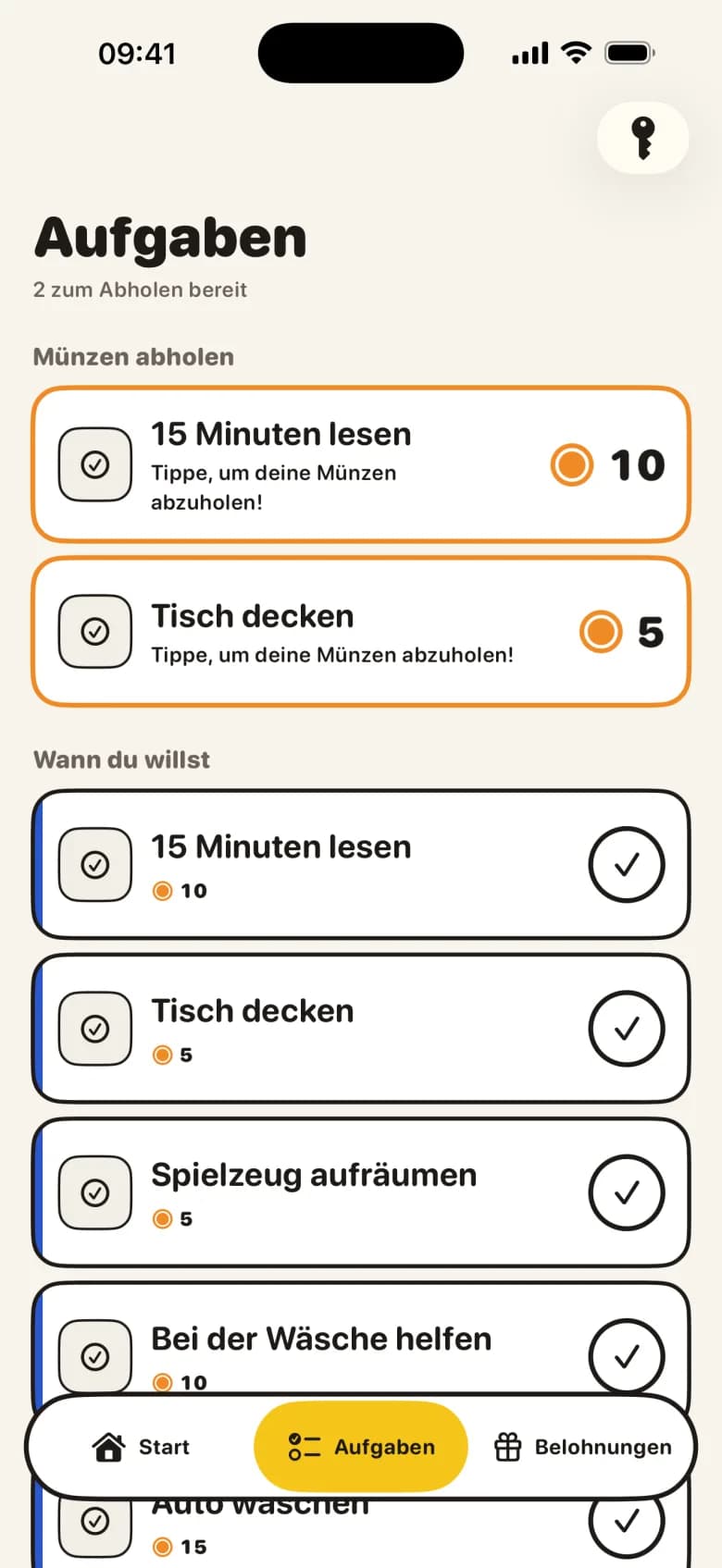
Die Aufgabenübersicht auf dem Handy deines Kindes zeigt alle offenen Punkte. Es hakt eine Aufgabe ab und macht, falls gefordert, ein Foto. Die Aufgabe wechselt in den Wartestatus: Die App zeigt an, dass du sie gerade prüfst.
- 3
Du gibst mit einem Fingertipp frei oder schickst sie zurück
Dein Startbildschirm zeigt an, wie viele Aufgaben pro Kind warten, inklusive Foto. Gib sie einzeln frei, alle auf einmal oder schicke sie mit einem Hinweis wie "Fast geschafft, Ecken säubern" oder "Bitte Foto nachreichen" zurück. Die Aufgabe erscheint dann mit deinem Hinweis wieder auf dem Gerät des Kindes.
- 4
Münzen schalten die Bildschirmzeit frei
Freigegebene Münzen landen im digitalen Geldbeutel deines Kindes. Wenn die täglichen freien Minuten aufgebraucht sind, tauscht das Kind Münzen gegen Minuten für die gesperrten Apps – zu dem Kurs, den du festlegst. Der Standard ist eine Münze für eine Minute.
Was auf dem Handy deines Kindes passiert
Die Aufgabenübersicht ist nach Tageszeiten gegliedert, damit eine Morgenaufgabe nicht von einer Abendaufgabe verdeckt wird. Offene Aufgaben stehen im Fokus. Eine Aufgabe, die auf deine Prüfung wartet, ist als solche markiert. Ist die Aufgabe freigegeben, kann das Kind sie antippen und die Münzen wandern in den Geldbeutel.
Eine Aufgabe, die nicht erledigt wurde, läuft am Ende des Zeitraums einfach ab. Sie erscheint in der Historie, nicht aber auf dem Plan für morgen, und kostet das Kind nichts. Es gibt bei KlusQuest kein negatives Guthaben.
Was du als Elternteil siehst
Dein Startbildschirm zeigt sofort das Wichtigste: die Anzahl der noch zu prüfenden Aufgaben pro Kind. Jede Karte zeigt das Foto, die Aufgabe und die dazugehörigen Münzen. Sobald du entscheidest, wird das Foto gelöscht. KlusQuest speichert nur deine Entscheidung, nicht das Foto.
Du legst außerdem zwei Sätze fest: den Kurs für Münzen zu Minuten und für Münzen zu Taschengeld. Der Taschengeld-Kurs dient nur der Buchführung. KlusQuest protokolliert, was du auszahlen möchtest; das Geld selbst überreichst du wie gewohnt persönlich.
Was bewusst nicht enthalten ist
- Keine automatische Freigabe — Ein abgehakter Haken ist ein Anspruch, kein Ergebnis. Jede Aufgabe wartet auf dein Okay, auch ohne Fotobeweis.
- Keine Schulden und keine Strafen — Nicht erledigte Aufgaben verfallen. Münzen können bei Bedarf mit einer Begründung reduziert werden, aber das Guthaben fällt niemals unter null.
- Kein Lesen von Nachrichten, Browser-Verlauf oder Standort — KlusQuest sieht nur das Foto, das dein Kind bewusst sendet, sonst nichts auf dem Handy.
- Keine Zahlungen durch die App — Münzen sind die einzige interne Währung. Taschengeld ist lediglich ein Vermerk im Protokoll, keine Transaktion.
Das benötigst du
- Ein Eltern-iPhone oder iPad mit installierter KlusQuest-App — Aufgaben, Freigaben und Kurse werden auf deinem Gerät verwaltet. iOS 17.4 oder neuer erforderlich.
- Das eigene iPhone oder iPad deines Kindes — Die Aufgabenübersicht, der Fotobeweis und die Kindersicherung laufen auf dem Gerät deines Kindes, gekoppelt über einen Familiencode.
- Einen Apple Account für das Kind in der Familienfreigabe — Dies ermöglicht dir, Bildschirmzeit-Einstellungen zu nutzen, die das Löschen von Apps erschweren können. Die Familienfreigabe ersetzt jedoch keine MDM-Verwaltung.
Fragen von Eltern zu Aufgaben und Bildschirmzeit
Braucht jede Aufgabe einen Fotobeweis?
Nein. Du schaltest den Fotobeweis pro Aufgabe individuell ein. Lesen oder Hausaufgaben brauchen oft keinen, beim Aufräumen des Zimmers oder beim Geschirrspüler ist er hingegen meist sinnvoll. Eine Aufgabe ohne Foto wartet trotzdem auf deine manuelle Freigabe.
Was, wenn mein Kind vergisst, das Foto zu machen?
Die Aufgabe kommt ohne Foto bei dir an und KlusQuest weist dich darauf hin. Du kannst das Foto per "Bitte Foto nachreichen" anfordern oder dem Kind vertrauen und die Aufgabe einfach bestätigen.
Kann ich ändern, wie viele Minuten eine Münze wert ist?
Ja. Das Verhältnis von Münzen zu Minuten ist eine Haushaltseinstellung, die du jederzeit anpassen kannst. Alle Geldbeutel und neuen Sperr-Meldungen nutzen ab diesem Zeitpunkt den neuen Kurs.
Was passiert, wenn eine Aufgabe nicht erledigt wird?
Sie läuft einfach ab, ohne dass die Münzen gutgeschrieben werden. Wiederkehrende Aufgaben erscheinen zum nächsten Termin ganz normal wieder. Es wird nichts abgezogen.
Die aktuellen Kaufoptionen für deine Region findest du im App Store.