D'abord les tâches et les devoirs. Une preuve photo. Ensuite le temps d'écran.
Mis à jour 2026-09-12
KlusQuest fait passer les tâches avant les écrans. Votre enfant termine sa tâche ménagère, ses devoirs ou sa lecture, envoie une preuve photo, et vous validez en un clic. Ce sont ces pièces qui débloquent le temps d'écran dans les apps choisies.
Rien n'est validé automatiquement. Vous décidez, à chaque fois, depuis votre téléphone. Une tâche mal faite est renvoyée avec un conseil plutôt qu'un reproche.
Un seul abonnement pour toute la famille.
Comment ça marche
- 1
Vous définissez les tâches
Choisissez parmi des modèles ou créez les vôtres. Chaque tâche a une valeur en pièces, une fréquence et une option pour exiger une preuve photo.
- 2
Ils réalisent la tâche et envoient une photo
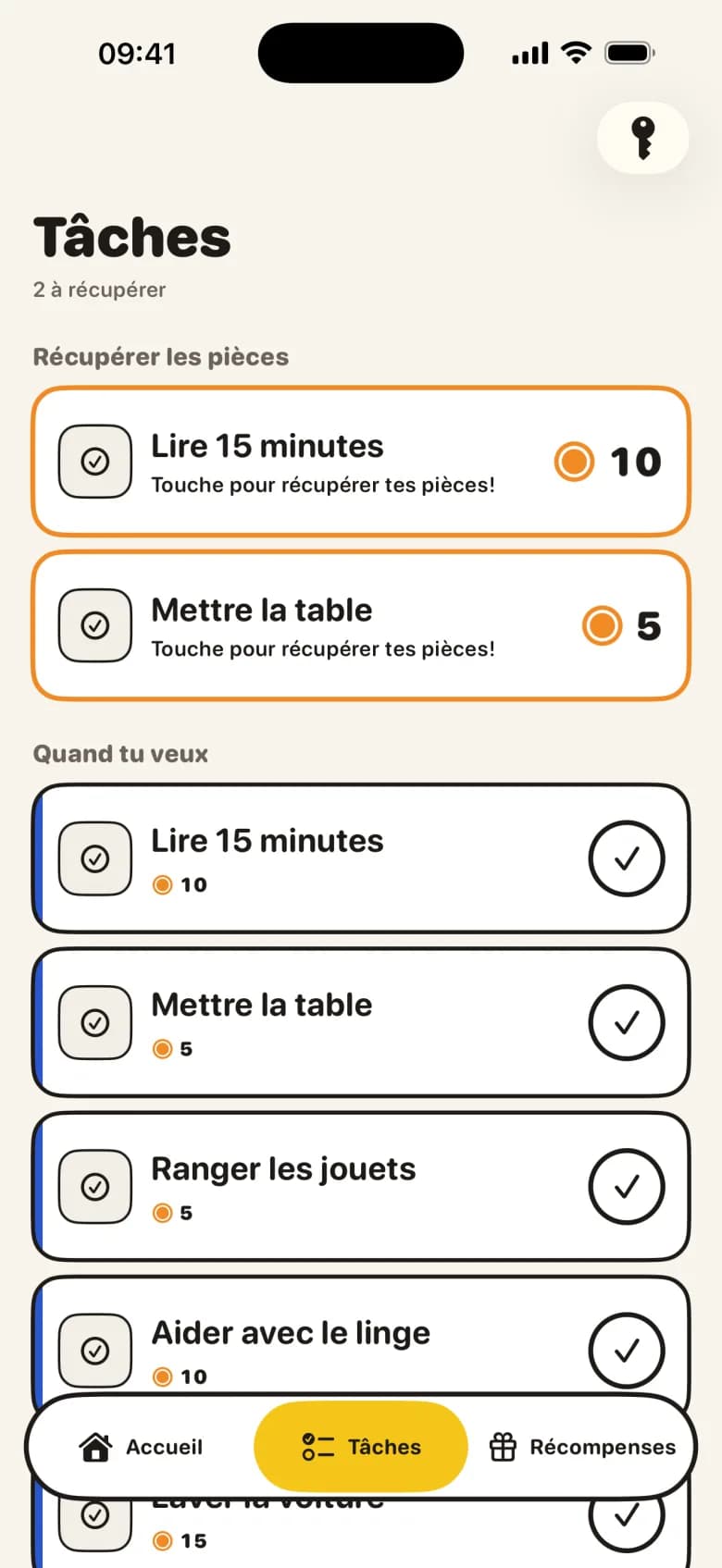
Le tableau sur le téléphone de l'enfant indique ce qu'il y a à faire. Il coche la tâche et, si demandé, prend une photo. La tâche passe en attente.
- 3
Vous validez d'un geste ou renvoyez
Votre écran d'accueil affiche les tâches en attente. Validez, validez tout d'un coup, ou renvoyez avec un conseil comme « vérifie les coins » ou « photo stp ».
- 4
Les pièces débloquent le temps d'écran
Les pièces arrivent dans le portefeuille de votre enfant. Une fois ses minutes libres quotidiennes épuisées, il échange ses pièces contre du temps d'écran.
Ce qui se passe sur le téléphone de votre enfant
Le tableau est trié par moment de la journée. Une tâche en attente affiche qu'un parent vérifie. Une tâche validée est bien visible : votre enfant la touche et les pièces sont créditées.
Une tâche non effectuée expire tout simplement. Elle apparaît dans l'historique et ne revient pas, sans aucune pénalité ou solde négatif.
Ce que vous voyez en tant que parent
Votre écran d'accueil affiche le nombre de tâches en attente par enfant. Chaque carte contient la photo et les pièces. Après validation, la photo est supprimée.
Vous définissez deux taux : pièces contre minutes et pièces contre argent de poche. L'argent de poche n'est qu'un suivi, l'échange se fait en main propre.
Ce qui n'existe pas dans l'application
- Pas de validation automatique — Cocher une case est une demande, pas un résultat final. Chaque tâche attend votre validation explicite.
- Pas de dettes ni de pénalités — Les tâches manquées expirent. Les pièces ne sont pas gagnées, mais le solde ne tombe jamais en dessous de zéro.
- Pas de lecture de messages, navigation ou localisation — KlusQuest voit seulement la photo envoyée par votre enfant, rien d'autre sur son téléphone.
- Pas de paiements via l'app — Les pièces sont la seule monnaie. L'argent de poche est juste une note dans votre registre personnel.
Ce dont vous avez besoin
- Un iPhone ou iPad parent avec KlusQuest — Les tâches, validations et taux sont gérés depuis votre appareil. iOS 17.4 ou plus récent.
- L'iPhone ou l'iPad de l'enfant — Le tableau des tâches, la photo et le verrouillage temps d'écran fonctionnent sur son appareil, lié à votre famille.
- Un Compte Apple pour enfant dans le Partage familial (recommandé) — Cela permet d'appliquer les réglages de Temps d'écran pour mieux encadrer l'appareil.
Questions fréquentes sur les tâches et le temps d'écran
Chaque tâche nécessite-t-elle une photo ?
Non. Vous choisissez si une preuve photo est requise. Le rangement demande souvent une photo, les devoirs moins.
Que faire si mon enfant oublie la photo ?
La tâche arrive sans photo. Vous pouvez la renvoyer avec le conseil « photo stp » ou décider de valider quand même.
Puis-je changer la valeur des pièces en minutes ?
Oui. Le taux de conversion est un réglage familial modifiable à tout moment.
Que se passe-t-il si une tâche n'est pas faite ?
Elle expire sans être validée, les pièces ne sont pas gagnées, et la tâche réapparaît fraîchement la prochaine fois.
Consultez l’App Store pour connaître les options d’achat actuelles dans votre région.