Controllo parentale per iPhone e iPad

Prima le faccende. Poi lo schermo.

Tuo figlio completa una missione. Tu la approvi, poi tuo figlio raccoglie le monete. Le scambia per altro tempo di utilizzo e avvia una sessione nelle app che hai scelto. La sola approvazione non sblocca le app.

Scarica KlusQuest dall’App Store
La bacheca delle missioni di KlusQuest sull’iPhone di un bambino, con due faccende da ritirare
La schermata genitore di KlusQuest con due faccende inviate sotto “Aspetta te” e il pulsante “Approva tutto”

Come funziona

Un patto chiaro al posto del solito “ancora cinque minuti” di ogni sera.

  1. Prepari una missione
  2. Tuo figlio la spunta, con una foto se la chiedi
  3. Approvi o rimandi indietro
  4. Tuo figlio ritira le monete approvate
  5. Tuo figlio scambia le monete e avvia il tempo davanti allo schermo
  6. Minuti finiti o ora di dormire: di nuovo bloccate

Cosa trovi nell’app

Una bacheca delle missioni che tuo figlio controlla da solo

Sul suo iPhone o iPad tuo figlio vede una bacheca breve con quello che c’è da fare oggi. Spunta la faccenda e, se per quella faccenda l’hai chiesta, aggiunge una foto come prova. Tu smetti di ripetere le stesse cose.
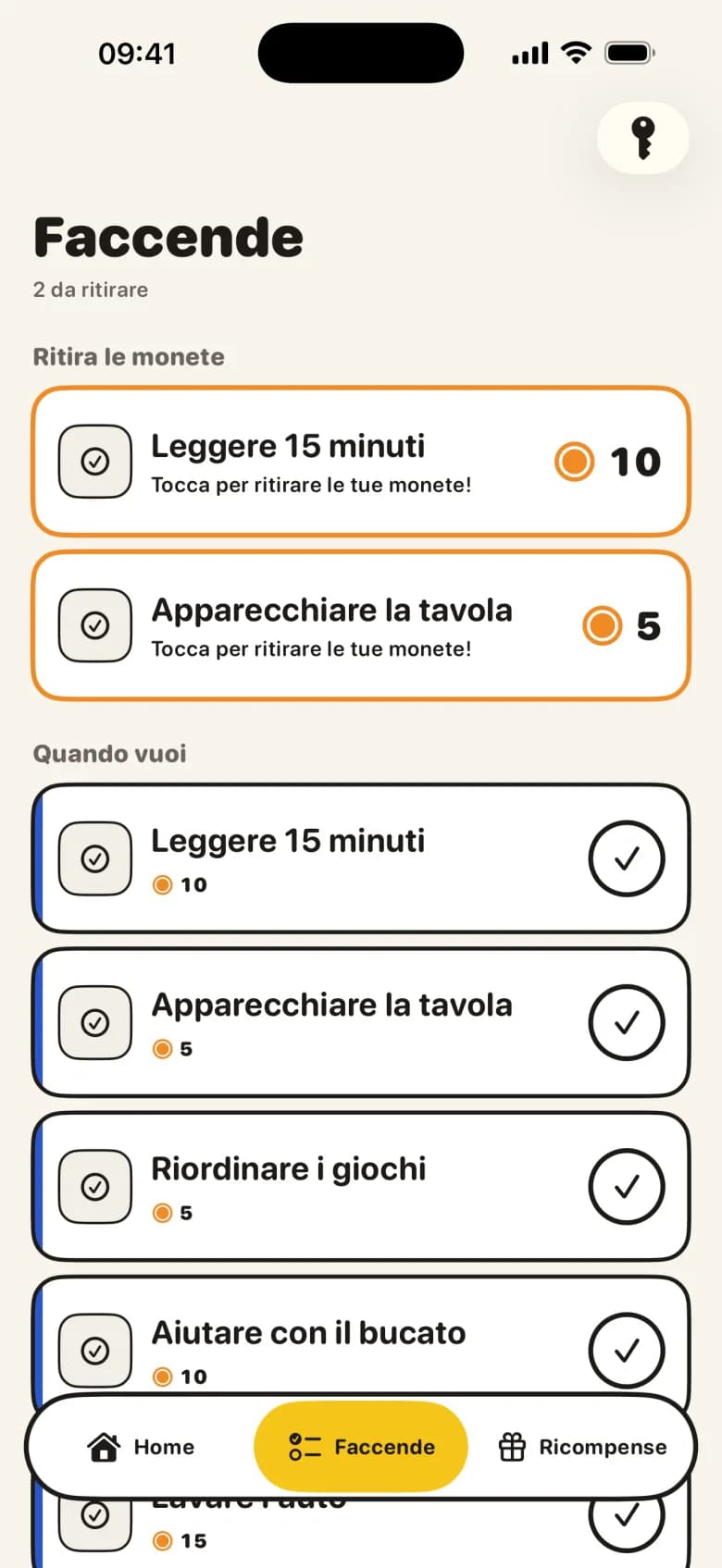
La bacheca “Faccende” sull’iPhone di un bambino: “2 da ritirare”, con “Leggere 15 minuti” e “Apparecchiare la tavola” sotto “Ritira le monete”, e più in basso “Riordinare i giochi” e “Aiutare con il bucato”.

Approvi con un tocco, o rimandi indietro con un suggerimento

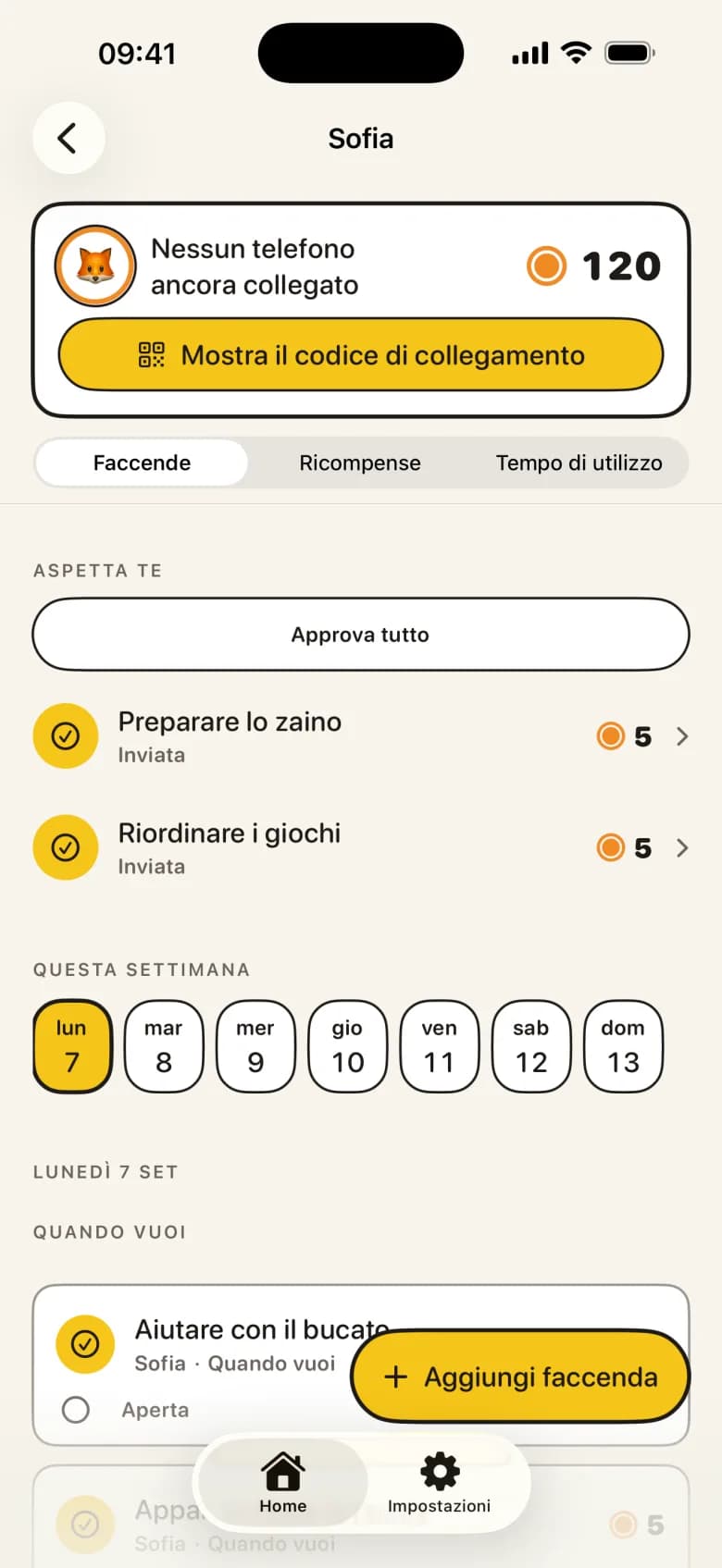
Quando tuo figlio invia una faccenda, sul tuo telefono compare sotto “Aspetta te”. Basta un tocco su “Approva”; con “Approva tutto” svuoti l’intera lista in un colpo. Il letto è rifatto a metà? Usa “Rimanda indietro” e scrivi un suggerimento, così sa cosa manca. Dopo la tua approvazione, tuo figlio ritira la ricompensa dalla sua bacheca delle missioni. Le monete vengono aggiunte al saldo quando le ritira. Scambiare monete e avviare il tempo di utilizzo sono passaggi separati.

La schermata genitore di Sofia: sotto “Aspetta te” ci sono “Preparare lo zaino” e “Riordinare i giochi”, entrambe “Inviata”, e il pulsante “Approva tutto”.

Il tempo davanti allo schermo si gestisce da solo

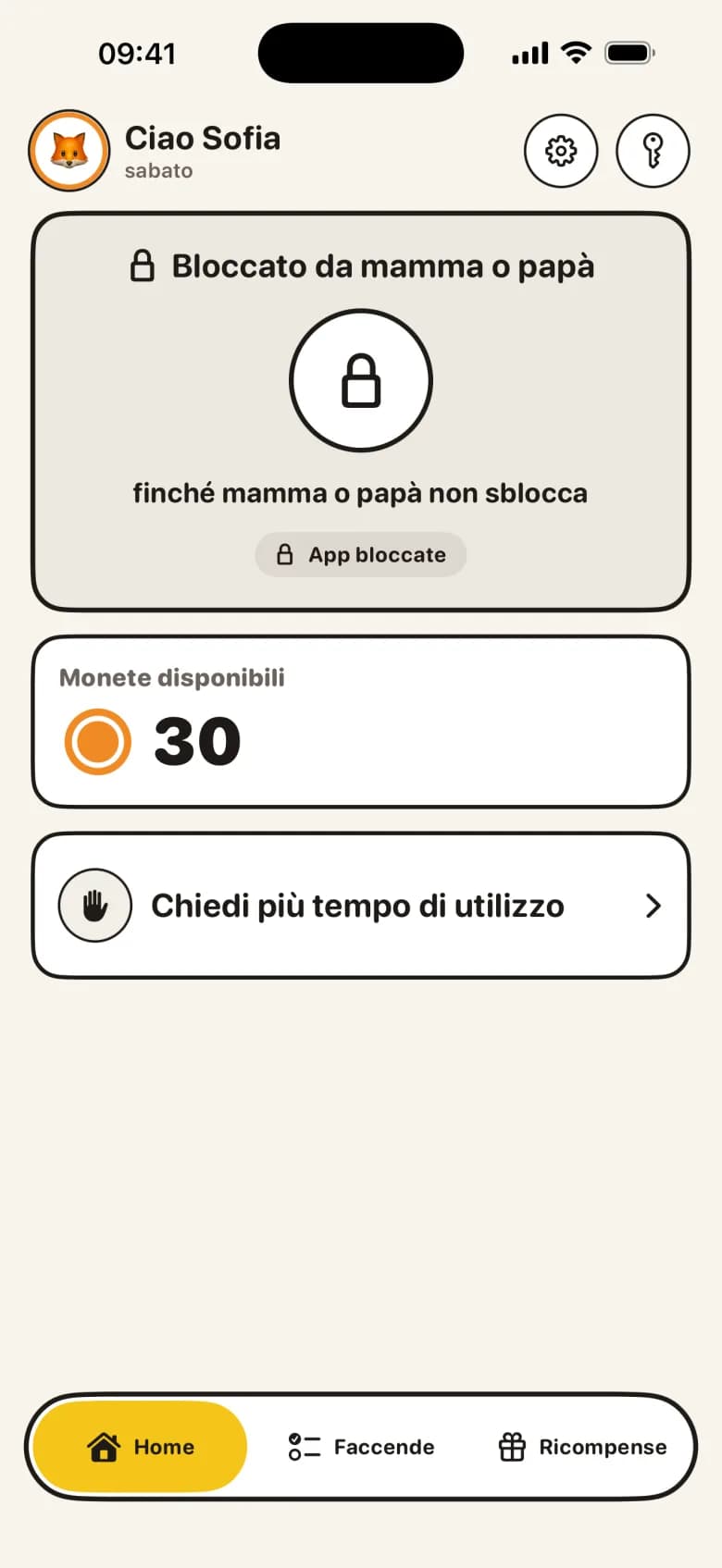
Decidi tu quanti minuti davanti allo schermo vale una moneta. La giornata comincia con i minuti giornalieri che hai impostato, diversi per i giorni feriali e per il fine settimana, e quelli non costano monete. Finiti quelli, tuo figlio scambia le monete con altri minuti. Quando avvia il suo tempo, le app che hai scelto si sbloccano tramite Tempo di utilizzo di Apple; allo scadere dei minuti si bloccano di nuovo. A chiudere è l’app, non la tua voce. Negli orari di blocco, come l’orario scolastico, l’ora di cena e l’ora di dormire, le app scelte restano bloccate anche se avanzano minuti. Con “Chiedi più tempo di utilizzo” tuo figlio ti fa una richiesta; la decisione resta tua.

La schermata iniziale di un bambino con “Bloccato da mamma o papà”, “App bloccate”, 30 “Monete disponibili” e il pulsante “Chiedi più tempo di utilizzo”.

Due tipi di ricompensa

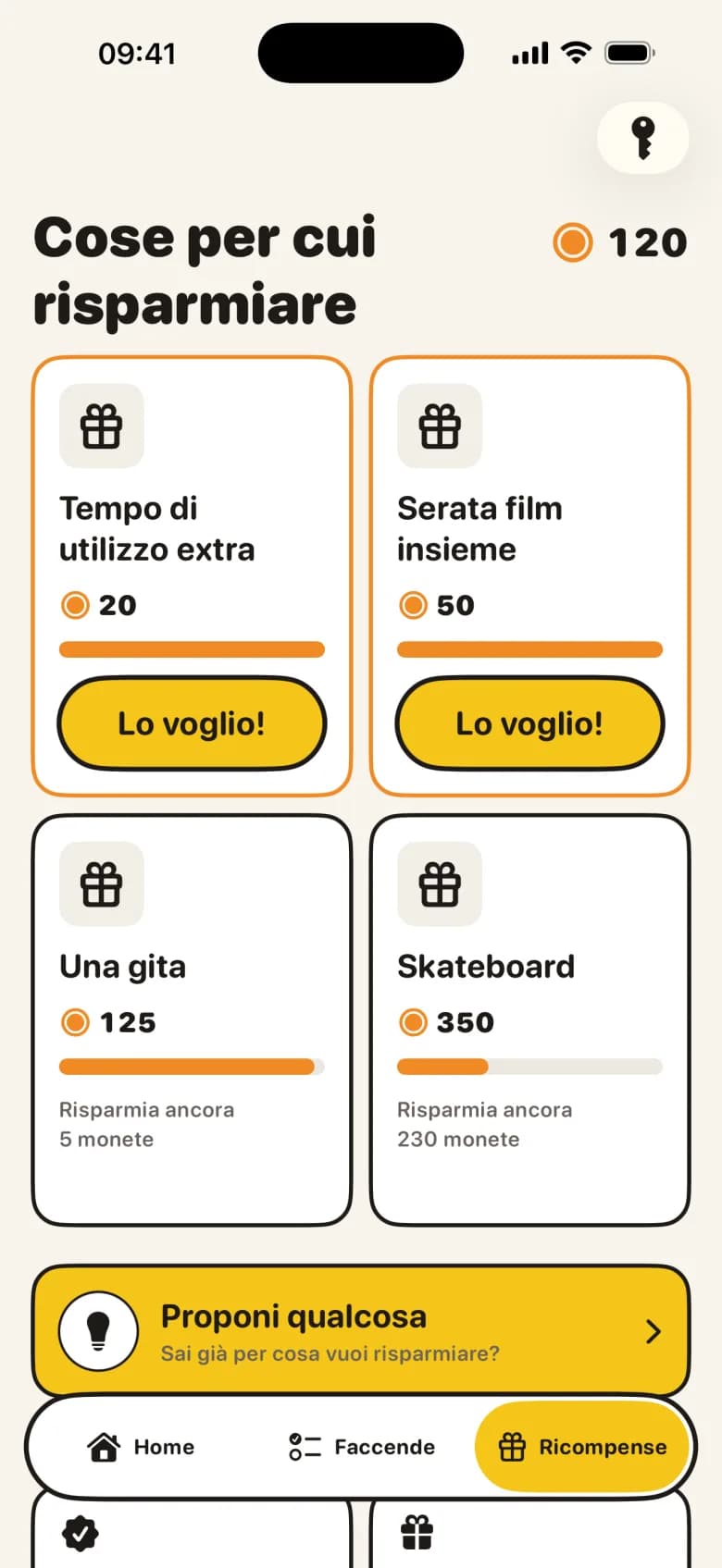
Dopo la tua approvazione, tuo figlio ritira la ricompensa dalla sua bacheca delle missioni. Le monete vengono aggiunte al saldo quando le ritira. Scambiare monete e avviare il tempo di utilizzo sono passaggi separati. Oppure tuo figlio mette da parte monete per una promessa nella vita reale: una serata film insieme, un gelato, una gita. Può anche proporre una ricompensa sua; decidi tu.

La schermata “Cose per cui risparmiare” con “Tempo di utilizzo extra”, “Serata film insieme”, “Una gita” e “Skateboard”, ognuna con le monete che servono.

Tempo in famiglia: tutto bloccato per un po’

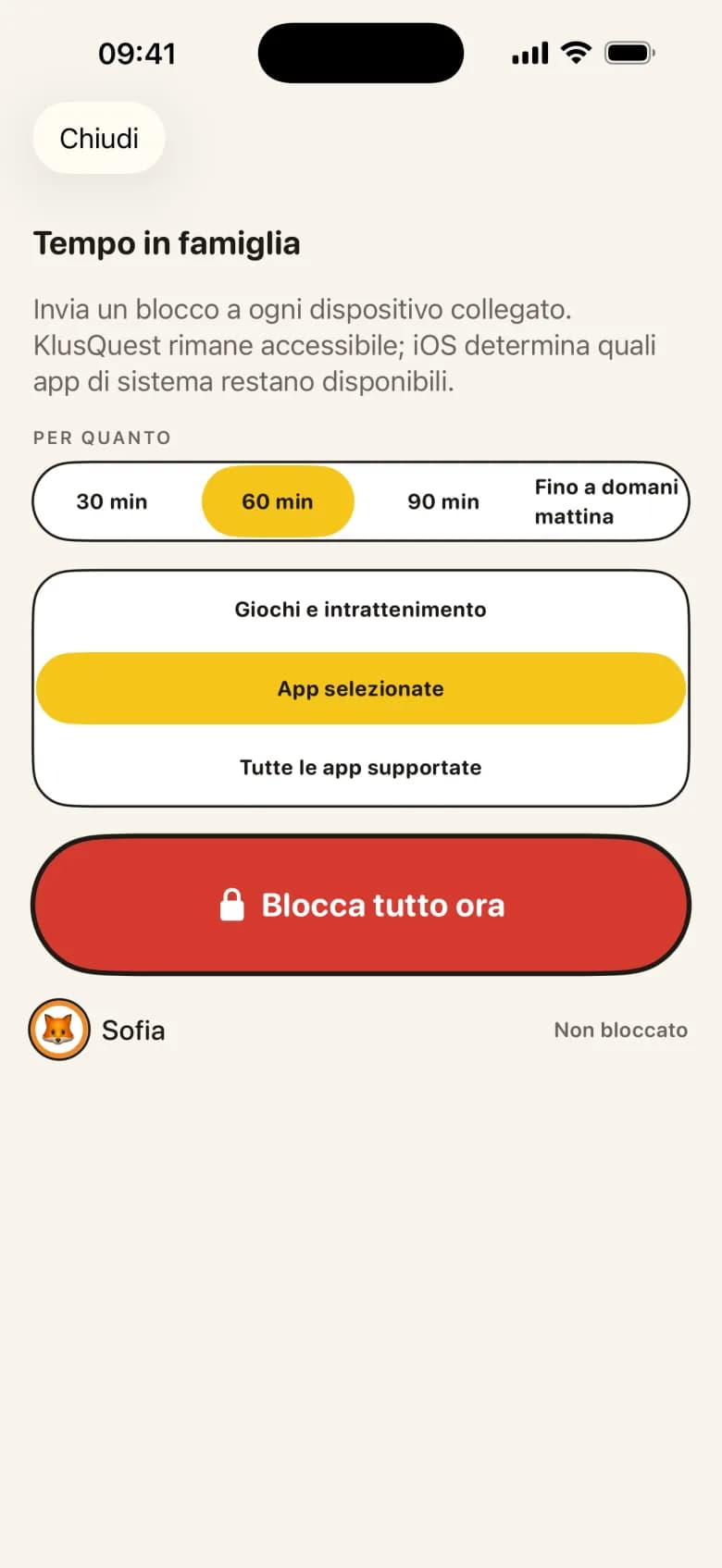
A cena, durante una passeggiata o una partita a un gioco da tavolo: con un tocco blocchi ogni dispositivo collegato per 30, 60 o 90 minuti, oppure fino a domani mattina. Scegli tu se bloccare giochi e intrattenimento, le app selezionate o tutte le app supportate.

La schermata “Tempo in famiglia” con 30, 60 o 90 min o “Fino a domani mattina”, le opzioni “Giochi e intrattenimento”, “App selezionate” e “Tutte le app supportate”, e il pulsante rosso “Blocca tutto ora”.

Preferisci qualcosa di più semplice?

Allora tutto funziona a buoni. I minuti guadagnati diventano un credito che gestisci tu, e l’app non blocca niente.

Tutta la famiglia allineata

Il dispositivo di tuo figlio, il tuo e quello del co-genitore restano sincronizzati. Il co-genitore si collega con un codice. Quando una missione è in attesa, puoi mandare un promemoria gentile nel momento che preferisci.

Giusto e sicuro

Schermate separate per genitore e figlio. Niente pubblicità, niente loot box e nessuna punizione per un giorno saltato: una faccenda non fatta semplicemente scade. Nessun collegamento bancario. Le foto di prova restano solo finché la faccenda aspetta la tua revisione.

Cosa ti serve

KlusQuest blocca e sblocca le app tramite Tempo di utilizzo di Apple, direttamente sul dispositivo di tuo figlio. Con un account per bambini nel tuo gruppo “In famiglia”, il permesso per Tempo di utilizzo si conferma su quel dispositivo. Funziona anche con un normale Account Apple, ma in quel caso tuo figlio può eliminare l’app.

Un iPhone o iPad di tuo figlio

Con iOS 17.4 o versioni successive. Il blocco agisce sul dispositivo che viene bloccato.

Un account per bambini in “In famiglia”

Così gestisci Tempo di utilizzo di tuo figlio dal tuo iPhone, e l’app resta sul suo dispositivo.

Il tuo telefono, o l’area genitori sul suo

Con un secondo dispositivo approvi dal tuo telefono. Va bene anche un unico dispositivo condiviso: l’area genitori è protetta da un PIN.

Le domande dei genitori

KlusQuest funziona su Android?

No. KlusQuest è solo per iPhone e iPad con iOS 17.4 o versioni successive, perché il blocco passa da Tempo di utilizzo di Apple.

E se mio figlio salta un giorno?

Non succede niente. La faccenda non fatta scade, non gli viene tolto nulla e un giorno saltato non viene mai punito.

Chi approva le faccende?

Dopo la tua approvazione, tuo figlio ritira la ricompensa dalla sua bacheca delle missioni. Le monete vengono aggiunte al saldo quando le ritira. Scambiare monete e avviare il tempo di utilizzo sono passaggi separati.

Può partecipare anche l’altro genitore?

Sì. Lo colleghi con un codice: ha la stessa vista genitori e tutti i dispositivi restano sincronizzati.

Cosa vede mio figlio?

La sua bacheca delle missioni con le faccende del giorno, le monete, le ricompense e se le app sono sbloccate o bloccate. L’area genitori è protetta da un PIN.

Chi c’è dietro KlusQuest?

KlusQuest è realizzata da NETKREATIVES BV, una piccola azienda di Dendermonde, in Belgio. L’app è disponibile in 16 lingue, per famiglie con figli dai 7 ai 18 anni.

Hai una domanda o hai notato qualcosa di sbagliato su questo sito? Scrivi a support@klusquest.com. Di solito rispondiamo entro un giorno lavorativo e correggiamo gli errori.

Un patto chiaro, già da stasera

Per iPhone e iPad, in 16 lingue.

Scarica KlusQuest dall’App Store