Come funziona KlusQuest: bacheca delle missioni, foto come prova, approvazione e tempo davanti allo schermo
A cura del team di KlusQuest · Verificato il
KlusQuest è un controllo parentale che passa dalle faccende. Tuo figlio trova le missioni in una bacheca e spunta quella fatta, con una foto se la richiedi. Tu la approvi con un tocco o la rimandi indietro con un suggerimento. I minuti guadagnati sbloccano, tramite Tempo di utilizzo di Apple, le app che hai scelto, che poi si richiudono.
Qui seguiamo una sola faccenda dall’inizio alla fine, con le schermate reali dell’app, e chiudiamo con l’elenco onesto di quello che KlusQuest non sa fare.
Prima le faccende, poi lo schermo. Tu prepari le missioni, approvi con un tocco e a dire basta ci pensa l’app.
Il giro completo in cinque passaggi
- Prepari una missione
- Tuo figlio la spunta, foto compresa se serve
- Approvi o rimandi indietro
- Le app scelte si aprono
- Minuti finiti o orario di blocco: si richiudono
Cosa vede tuo figlio e cosa vedi tu?
Passaggio 1: la bacheca che tuo figlio guarda senza che tu glielo dica
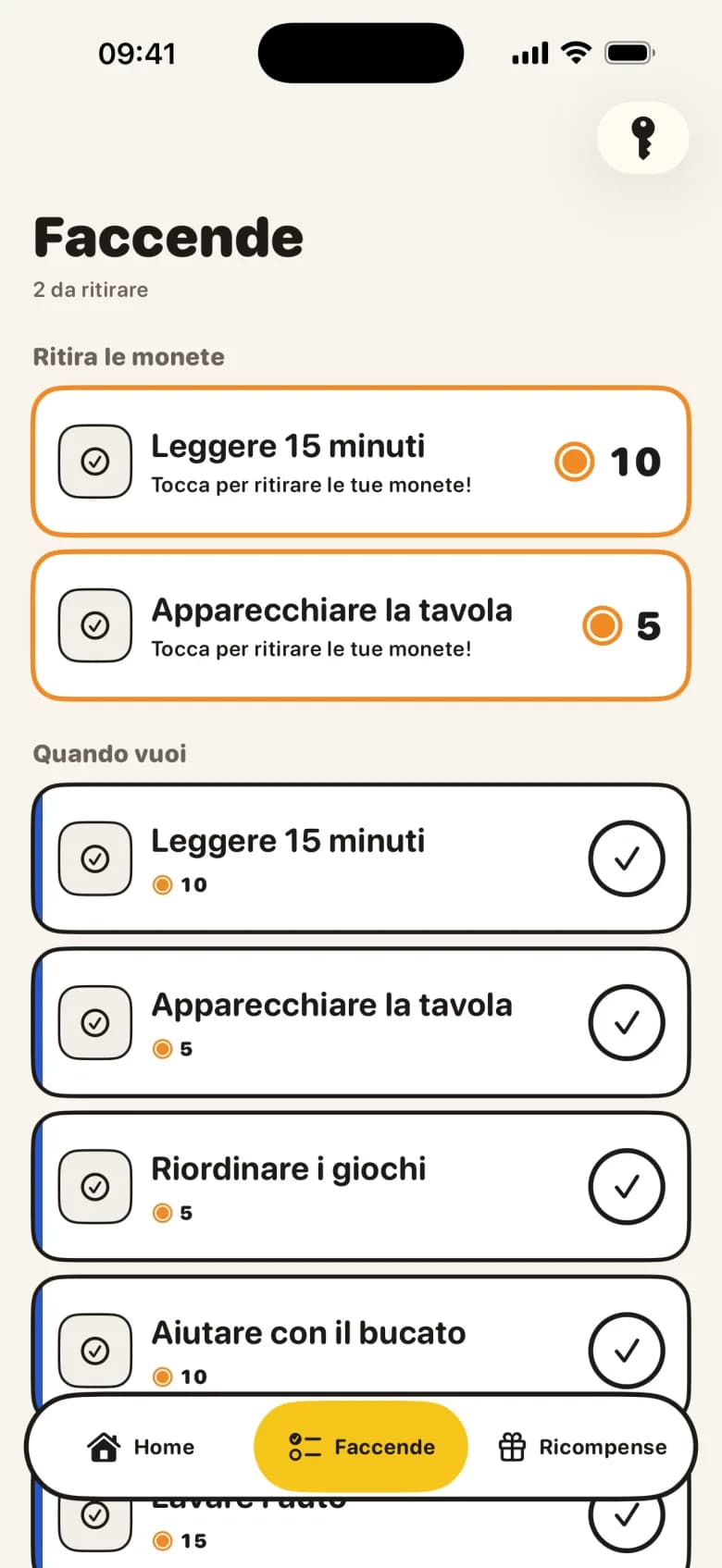
Sul proprio iPhone o iPad tuo figlio apre una bacheca delle missioni corta: in alto quello che hai già approvato e che può ritirare, sotto quello che resta da fare oggi. Le missioni le scrivi tu, oppure parti dagli esempi divisi per età.
Genitore e figlio hanno schermate diverse. Se in casa c’è un solo dispositivo condiviso, l’area genitori sta dietro un PIN: tocchi l’icona della chiave e inserisci il tuo codice.
Passaggio 2: la foto come prova, solo quando la vuoi
Per ogni faccenda scegli tu se ci vuole una foto. Per rifare il letto può essere obbligatoria, per annaffiare le piante solo gradita.
Le foto di prova restano salvate solo finché la faccenda aspetta la tua revisione. Dopo la tua decisione KlusQuest cancella la copia nel cloud e ogni dispositivo elimina la sua alla sincronizzazione successiva. La foto originale nella tua libreria non viene toccata.
Passaggio 3: approvare, o rimandare indietro con un suggerimento
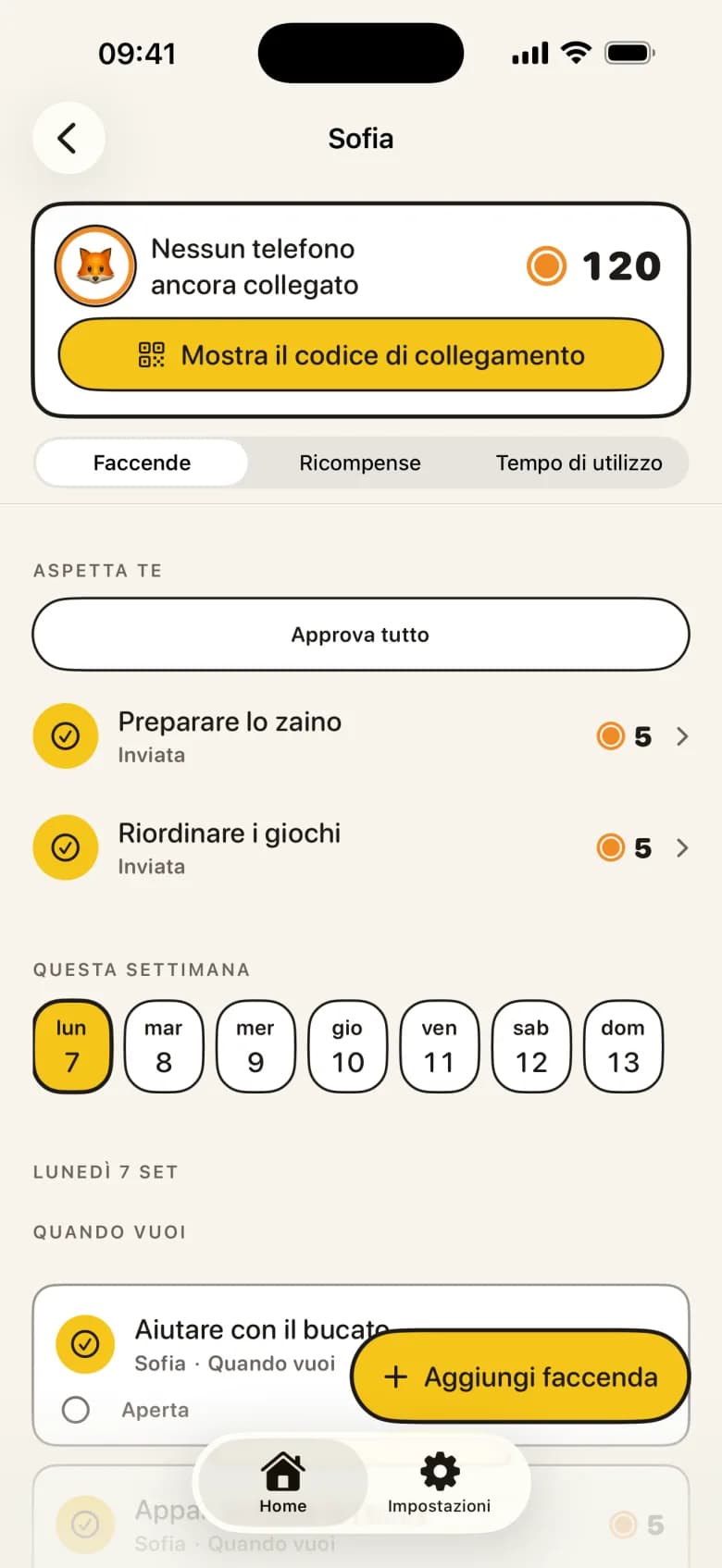
Quando tuo figlio invia una faccenda, sul tuo telefono compare sotto “Aspetta te”. Basta un tocco su “Approva”; con “Approva tutto” svuoti l’intera lista in un colpo. Il letto è rifatto a metà? Usa “Rimanda indietro” e scrivi un suggerimento, così sa cosa manca.
Nessuna faccenda si approva da sola. Le monete arrivano a tuo figlio solo dopo il tuo sì, e da quel momento sono sue.
Passaggio 4: le app si aprono, poi si richiudono
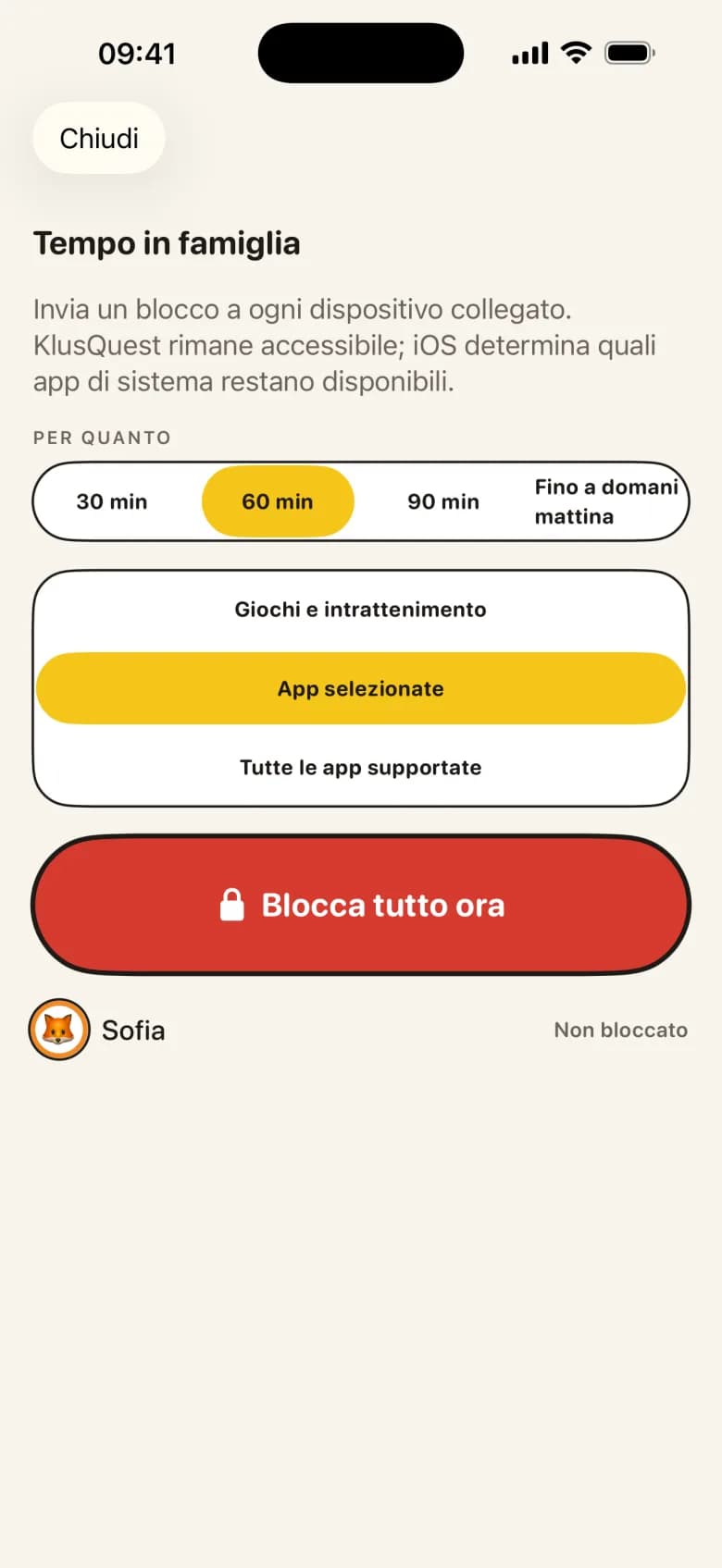
Decidi tu quanti minuti davanti allo schermo vale una moneta. La giornata comincia con i minuti giornalieri che hai impostato, diversi per i giorni feriali e per il fine settimana, e quelli non costano monete. Finiti quelli, tuo figlio scambia le monete con altri minuti. Quando avvia il suo tempo, le app che hai scelto si sbloccano tramite Tempo di utilizzo di Apple; allo scadere dei minuti si bloccano di nuovo. A chiudere è l’app, non la tua voce.
Negli orari di blocco, come l’orario scolastico, l’ora di cena e l’ora di dormire, le app scelte restano bloccate anche se avanzano minuti. Con “Chiedi più tempo di utilizzo” tuo figlio ti fa una richiesta; la decisione resta tua.
Passaggio 5: genitori d’accordo, dispositivi sincronizzati
Il telefono di tuo figlio, il tuo e quello del co-genitore restano sincronizzati. Il co-genitore si collega con un codice e ottiene la stessa vista genitori. Se una missione è ferma, puoi mandare un promemoria gentile all’ora che scegli tu.
Non vuoi passare da Tempo di utilizzo di Apple? Con la modalità buoni i minuti guadagnati diventano un credito che concedi tu, a voce.
Cosa KlusQuest non può fare
- Solo iPhone e iPad — Serve iOS 17.4 o una versione successiva. Non esiste una versione per Android.
- Il blocco sta sul dispositivo di tuo figlio — Tuo figlio ha bisogno di un suo iPhone o iPad. Il tuo telefono comanda, ma non si blocca mai.
- Si appoggia a Tempo di utilizzo di Apple — Con un account per bambini nel tuo gruppo “In famiglia”, confermi il permesso sul dispositivo di tuo figlio. Con un normale Account Apple funziona lo stesso, ma tuo figlio può eliminare l’app.
- Le app da bloccare si scelgono sul telefono di tuo figlio — Apple conserva quella selezione sul dispositivo di tuo figlio, quindi è lì che scegli quali app si bloccano.
- Alcune app di sistema restano sempre disponibili — Durante il tempo in famiglia è iOS a decidere quali app di sistema restano aperte. KlusQuest resta sempre raggiungibile.
- Niente filtri, niente sorveglianza — KlusQuest non legge i messaggi, non localizza e non filtra i siti web. Le restrizioni per età si impostano in Tempo di utilizzo di Apple.
Domande dei genitori
Cosa succede se mio figlio salta un giorno?
Niente. La faccenda non fatta scade, nessuna moneta viene tolta e il giorno saltato non viene punito.
Chi approva le faccende?
Tu o il co-genitore. Nessuna faccenda si approva da sola.
Nell’app c’è pubblicità?
No. Niente pubblicità, niente loot box e nessun collegamento bancario.
Per che età è pensata KlusQuest?
Per famiglie con figli dai 7 ai 18 anni che hanno un iPhone o un iPad tutto loro.
Guide correlate
Hai trovato un errore? Scrivici a support@klusquest.com e lo correggiamo.
Prima le faccende, poi lo schermo. Tu prepari le missioni, approvi con un tocco e a dire basta ci pensa l’app.