So funktioniert KlusQuest: Missionsboard, Fotobeweis, Freigabe, Bildschirmzeit
Geschrieben vom KlusQuest-Team · Geprüft am
KlusQuest ist eine Kindersicherung, die über Aufgaben läuft. Dein Kind sieht seine Missionen auf dem Missionsboard und hakt eine Aufgabe ab, auf Wunsch mit Foto als Beweis. Du bestätigst mit einem Tippen oder schickst sie mit einem Tipp zurück. Die verdienten Minuten entsperren die Apps, die du auswählst, über Apples „Bildschirmzeit“, danach wird wieder gesperrt.
Wir begleiten eine einzige Aufgabe vom Anfang bis zum Ende, mit echten Bildschirmen aus der App, und sagen am Schluss offen, was KlusQuest nicht kann.
Erst Aufgaben, dann Bildschirmzeit. Du legst die Missionen an, bestätigst mit einem Tippen, und die App sagt Stopp.
Der ganze Ablauf in fünf Schritten
- Du legst eine Mission an
- Dein Kind hakt ab, mit Foto, wenn du es möchtest
- Du bestätigst oder schickst zurück
- Die ausgewählten Apps sind offen
- Minuten verbraucht oder Sperrzeit: wieder gesperrt
Was sieht dein Kind, und was siehst du?
1. Das Missionsboard deines Kindes
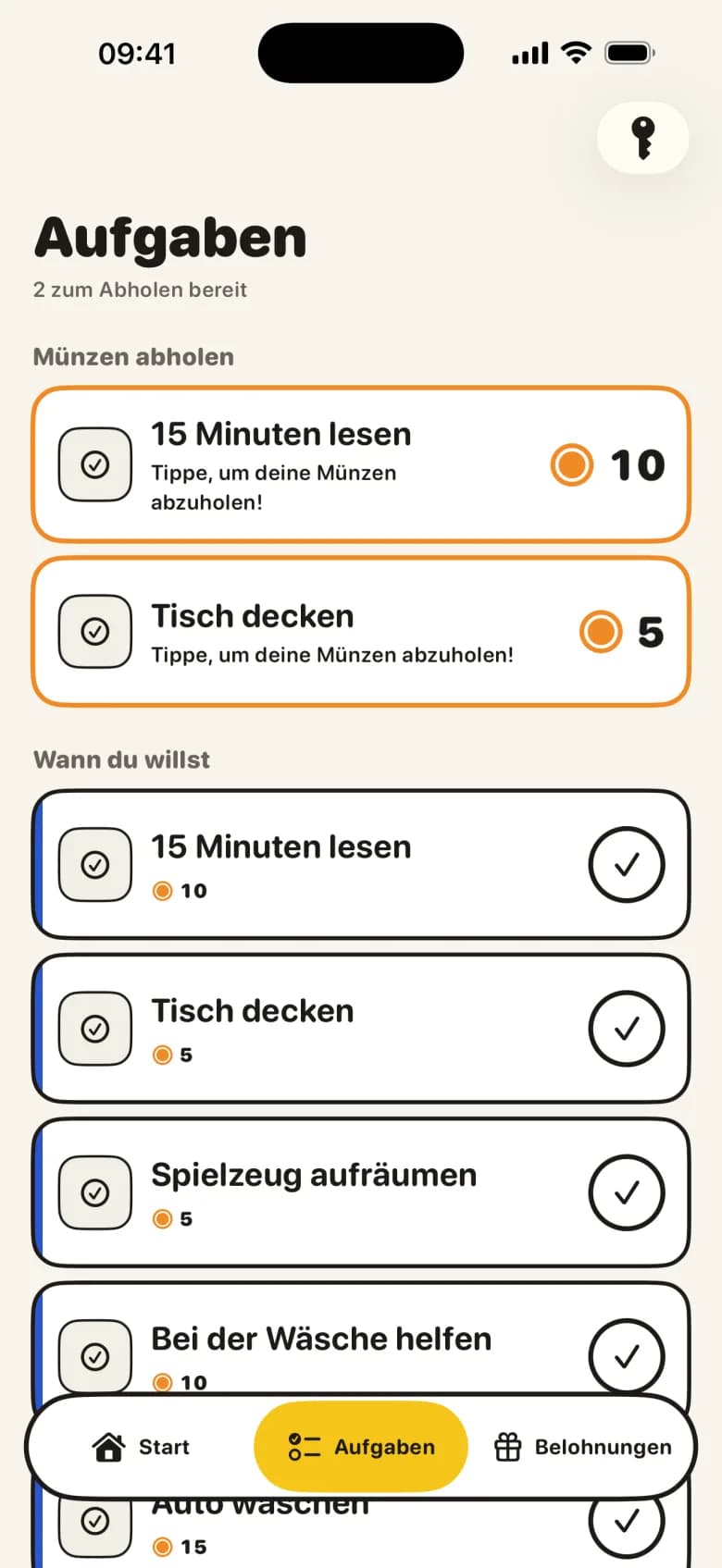
Auf dem eigenen iPhone oder iPad deines Kindes steht ein kurzes Missionsboard: was heute ansteht und welche Missionen schon freigegeben sind und abgeholt werden können. Du musst dich nicht mehr wiederholen, dein Kind schaut selbst nach. Missionen legst du selbst an oder wählst aus Vorlagen nach Alter.
Eltern und Kind haben getrennte Ansichten. Teilt ihr euch ein Gerät, liegt der Elternbereich hinter einer PIN: Tippe auf das Schlüsselsymbol und gib deinen Code ein.
2. Fotobeweis, wenn du ihn willst
Für jede Aufgabe legst du fest, ob ein Foto dazugehört. Bei der einen ist es Pflicht, bei der anderen darf dein Kind eines anhängen, muss aber nicht. Ein Foto vom aufgeräumten Schreibtisch erspart manche Diskussion.
Nachweisfotos bleiben nur gespeichert, solange eine Aufgabe auf deine Freigabe wartet. Nach deiner Entscheidung löscht KlusQuest die Kopie in der Cloud, und jedes Gerät löscht seine eigene Kopie bei der nächsten Synchronisierung. Das Originalfoto in der Fotomediathek bleibt erhalten.
3. Mit einem Tippen bestätigen oder mit einem Tipp zurückschicken
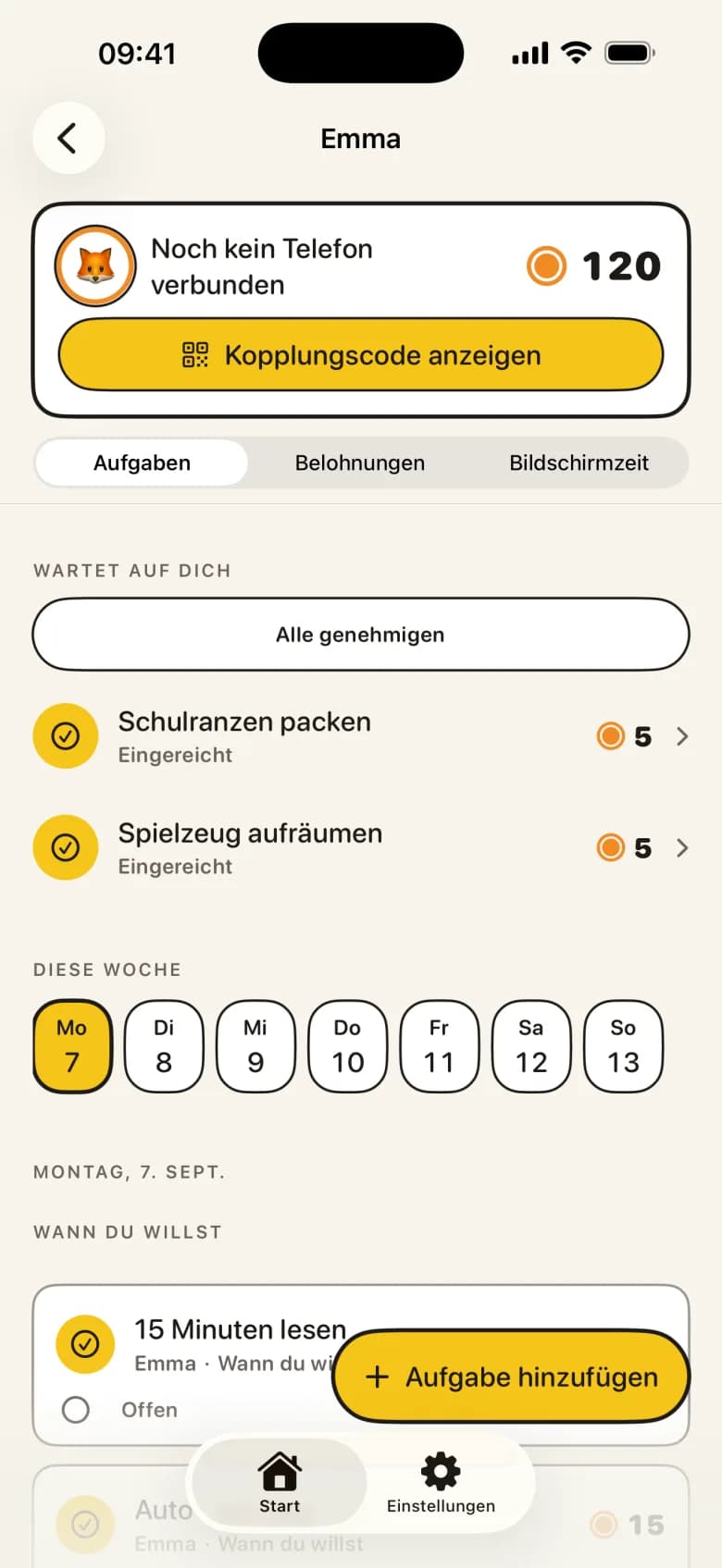
Eingereichte Aufgaben landen bei dir unter „Wartet auf dich“. Ein Tippen gibt eine Aufgabe frei, „Alle genehmigen“ erledigt die ganze Liste auf einmal. Ist etwas noch nicht fertig, tippst du auf „Zurückschicken“ und sagst dazu, was anders sein soll.
Nichts wird automatisch freigegeben. Erst nach deinem Ja bekommt dein Kind die Münzen, und die gehören ihm sofort.
4. Bildschirmzeit geht auf, und wieder zu
Du legst fest, wie viele Minuten Bildschirmzeit eine Münze wert ist. Jeden Tag gibt es zuerst die freien Minuten, die du einstellst, getrennt für Wochentage und Wochenende. Sind sie aufgebraucht, tauscht dein Kind Münzen gegen weitere Minuten. Startet dein Kind seine Bildschirmzeit, werden die ausgewählten Apps über „Bildschirmzeit“ von Apple entsperrt. Sind die Minuten verbraucht, wird wieder gesperrt. Die App sagt Stopp, nicht du.
In den Sperrzeiten, etwa während der Schule, ab der Schlafenszeit und beim Essen, bleiben die ausgewählten Apps gesperrt, auch wenn noch Minuten übrig sind. Will dein Kind mehr Zeit, kann es darum bitten; du entscheidest.
5. Gemeinsam als Familie
Das Gerät deines Kindes, dein eigenes und das deines Co-Elternteils bleiben automatisch synchron. Ein Co-Elternteil verbindest du per Code; es bekommt dann dieselbe Elternansicht. Wartet eine Mission, schickst du einen sanften Anstupser, wann immer du willst.
Lieber ohne Technik? Dann funktioniert alles als Gutschein: Verdiente Minuten werden zu einem Guthaben, das du selbst verwaltest, ohne dass die App etwas sperrt.
Was KlusQuest nicht kann
- Nur für iPhone und iPad — Ab iOS 17.4. Eine Android-Version gibt es nicht.
- Gesperrt wird auf dem Gerät des Kindes — Dein Kind braucht ein eigenes iPhone oder iPad. Dein Telefon steuert, sperrt sich aber nie selbst.
- Es läuft über „Bildschirmzeit“ von Apple — Mit einem Kinderaccount in deiner Familienfreigabegruppe bestätigst du die Erlaubnis auf dem Gerät deines Kindes. Mit einem normalen Apple Account funktioniert es auch, aber dann kann dein Kind die App selbst löschen.
- Regeln stellst du auf deinem Telefon ein, die App-Auswahl am Gerät des Kindes — Sperrzeiten und freie Minuten legst du pro Kind in KlusQuest auf deinem eigenen Telefon fest; sie werden mit dem Gerät deines Kindes synchronisiert. Ändern kannst du sie auch am Gerät deines Kindes, im Elternbereich hinter der PIN. Welche Apps gesperrt werden, wählst du nur am Gerät deines Kindes aus, weil Apple diese Auswahl dort speichert.
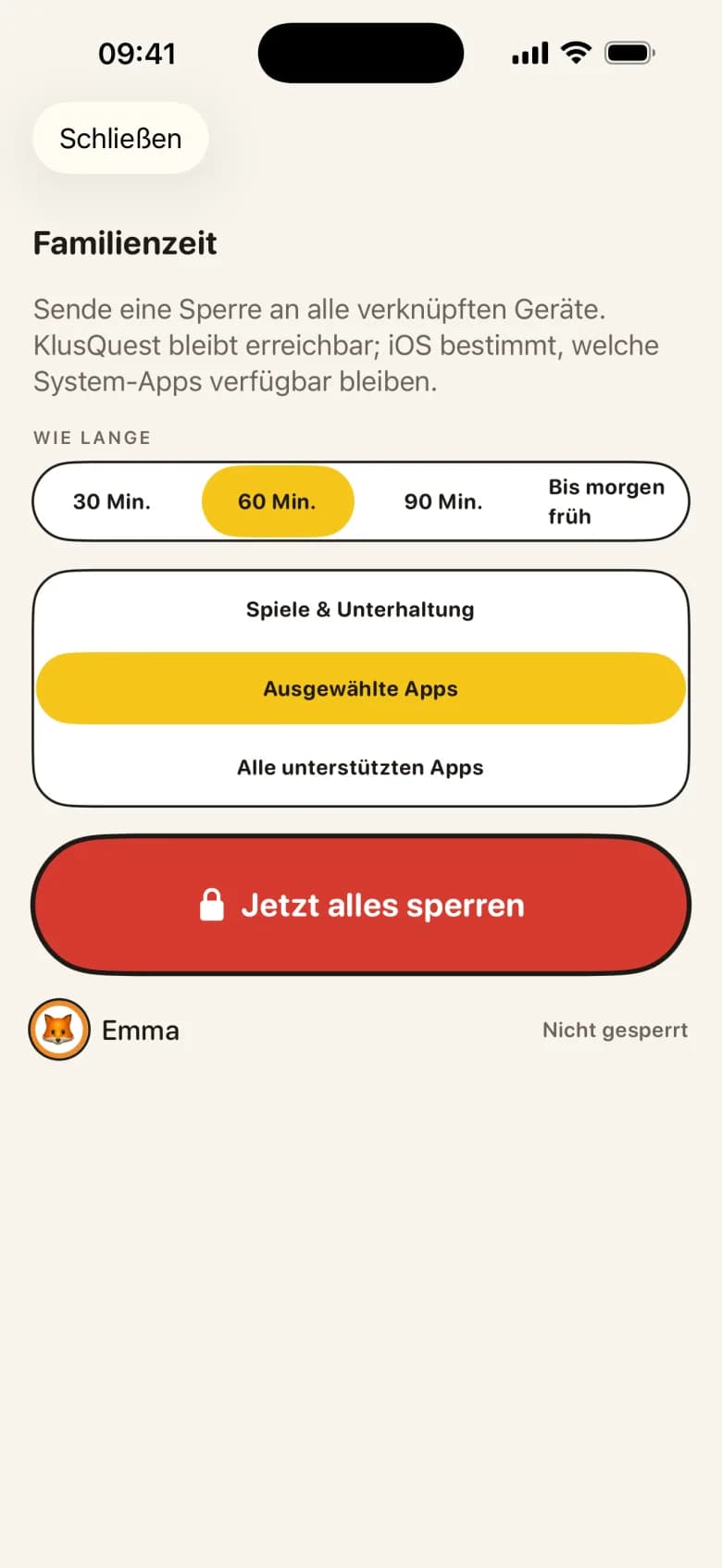
- Manche System-Apps bleiben immer erreichbar — Bei der „Familienzeit“ bestimmt iOS, welche System-Apps verfügbar bleiben. KlusQuest selbst bleibt erreichbar.
- Kein Filter, kein Mitlesen — KlusQuest liest keine Nachrichten, verfolgt keinen Standort und filtert keine Websites. Altersfreigaben stellst du in Apples „Bildschirmzeit“ ein.
Häufige Fragen von Eltern
Was passiert, wenn mein Kind einen Tag auslässt?
Nichts. Eine nicht erledigte Aufgabe verfällt; es werden keine Münzen abgezogen, und für einen verpassten Tag gibt es keine Strafe.
Wer gibt die Aufgaben frei?
Du oder dein Co-Elternteil. Nichts wird automatisch freigegeben.
Gibt es Werbung in der App?
Nein. Keine Werbung, keine Lootboxen und keine Bankverbindung.
Für welches Alter ist KlusQuest gedacht?
Für Familien mit Kindern von 7 bis 18 Jahren, die ein eigenes iPhone oder iPad haben.
Ähnliche Ratgeber und Tools
Stimmt etwas nicht? Schreib uns an support@klusquest.com, dann korrigieren wir es.
Erst Aufgaben, dann Bildschirmzeit. Du legst die Missionen an, bestätigst mit einem Tippen, und die App sagt Stopp.