Comment fonctionne KlusQuest : tableau de missions, preuve photo, validation, temps d’écran
Rédigé par l’équipe KlusQuest · Vérifié le
KlusQuest est un contrôle parental qui passe par les tâches. Votre enfant consulte son tableau de missions et coche une tâche, avec une photo en preuve si vous le souhaitez. Vous validez d’un simple appui, ou vous la renvoyez avec un conseil. Les minutes gagnées ouvrent les applications que vous avez choisies, via Temps d’écran d’Apple, qui se reverrouillent ensuite.
Nous suivons ici une mission du début à la fin, avec les vrais écrans de l’application en français, et nous terminons par ce que KlusQuest ne sait pas faire.
Les tâches d’abord, le temps d’écran ensuite. Vous préparez les missions, vous validez d’un simple appui, et c’est l’application qui dit stop.
Le parcours complet en cinq étapes
- Vous préparez une mission
- Votre enfant la coche, photo à l’appui si demandée
- Vous validez ou renvoyez
- Les apps choisies s’ouvrent
- Minutes écoulées ou plage de blocage : tout se reverrouille
Que voit votre enfant, et que voyez-vous ?
1. Le tableau de missions de votre enfant
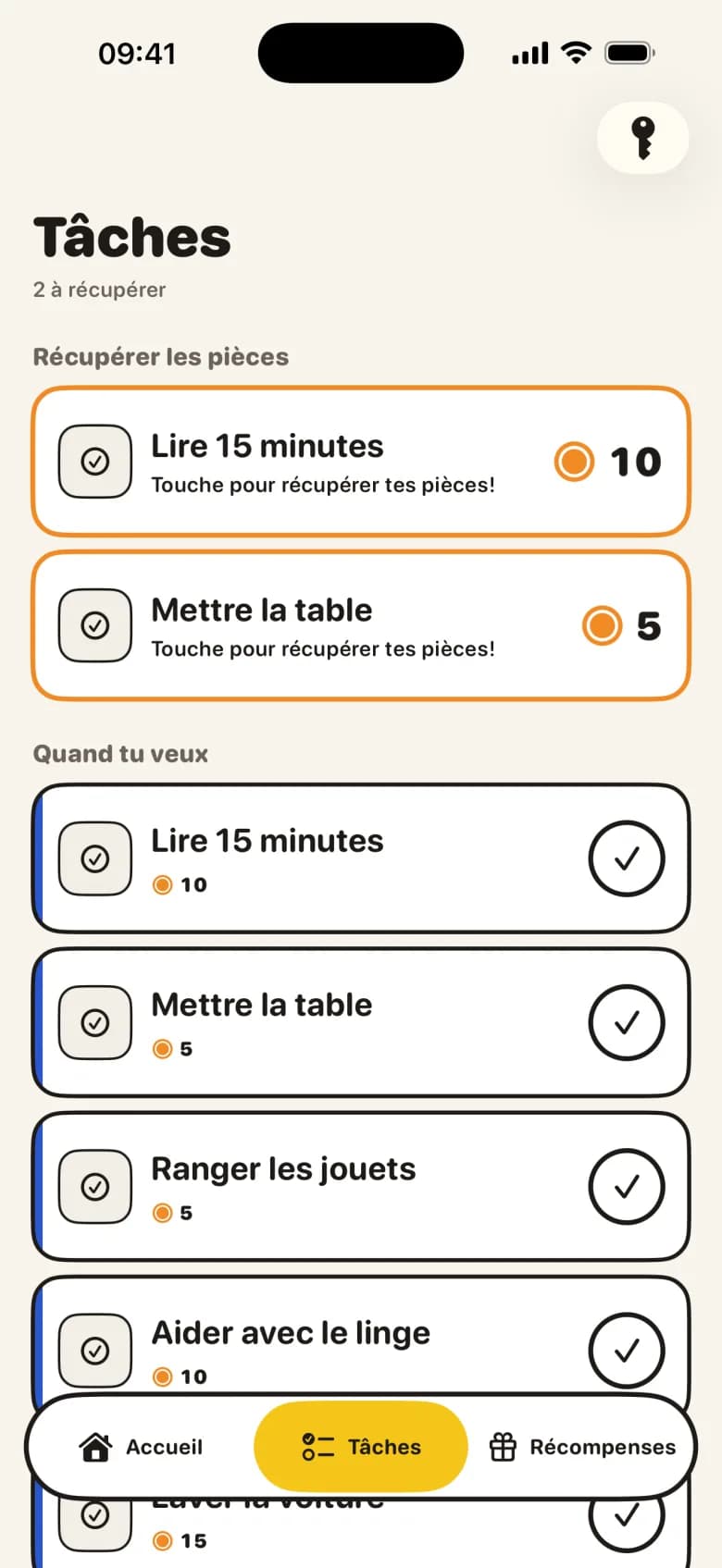
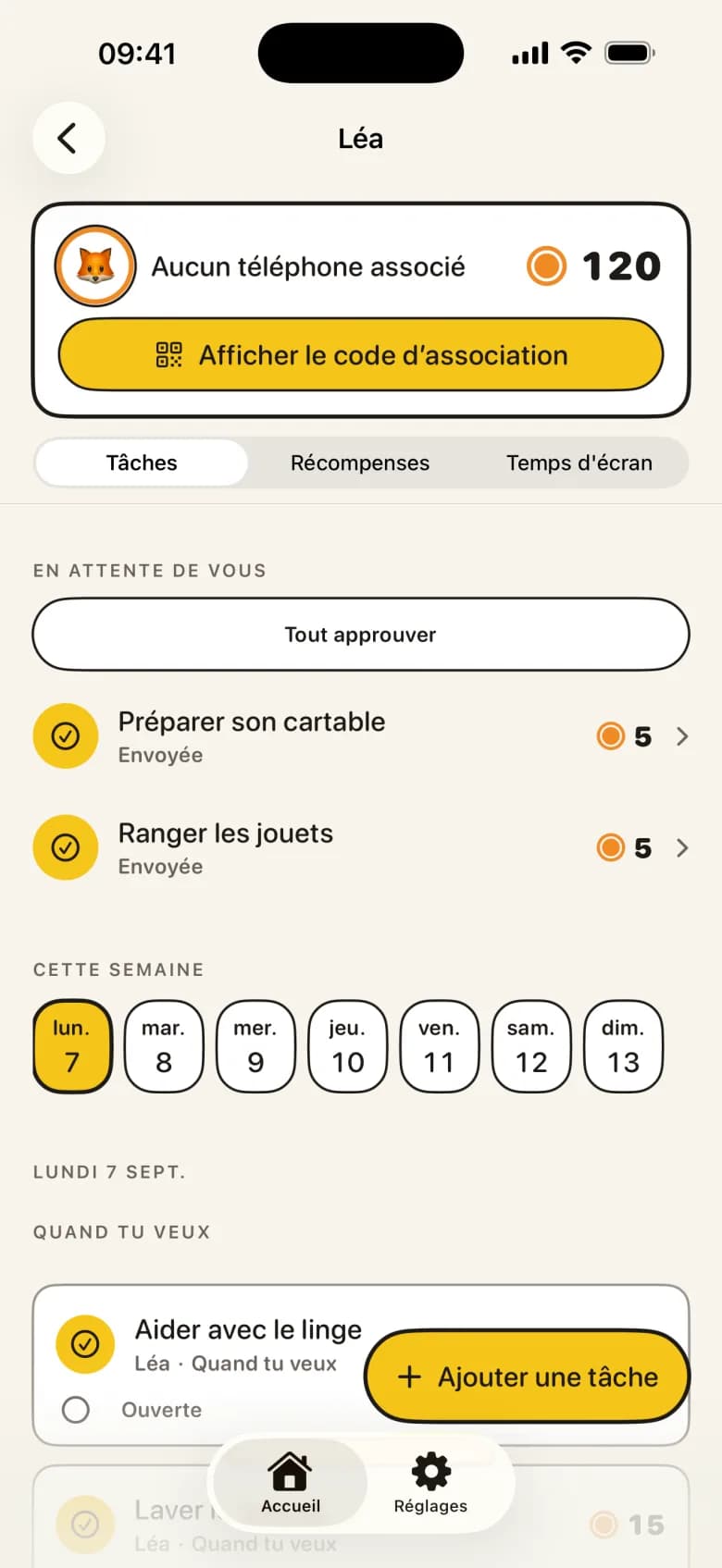
Sur son propre iPhone ou iPad, votre enfant voit un court tableau de missions : ce qui l’attend aujourd’hui, et ce qui a déjà été validé et peut être récupéré. Plus besoin de répéter : il consulte le tableau lui-même. Vous créez les missions, ou vous partez d’exemples adaptés à son âge.
Parent et enfant ont chacun leur écran. Sur un appareil partagé, l’espace parent est protégé par un code PIN : touchez l’icône de clé et saisissez votre code.
2. Une photo en preuve, si vous le souhaitez
Pour chaque tâche, vous décidez si une photo est obligatoire ou simplement possible. Une photo de la chambre rangée en dit plus qu’un « c’est fait ! ».
Les photos de preuve ne sont conservées que tant qu’une tâche attend une validation. Après votre décision, KlusQuest supprime la copie dans le cloud, et chaque appareil supprime la sienne à la synchronisation suivante. La photo d’origine dans la photothèque n’est pas supprimée.
3. Valider d’un appui, ou renvoyer avec un conseil
Les tâches envoyées apparaissent chez vous sous « En attente de vous ». Un appui sur « Approuver » les valide ; « Tout approuver » valide toute la liste. Si ce n’est pas encore fini, vous renvoyez la tâche avec un conseil, pour que votre enfant sache ce qu’il reste à faire.
Rien ne se valide tout seul. Les pièces n’arrivent qu’après votre accord, et elles sont alors à votre enfant.
4. Le temps d’écran s’ouvre, puis se referme
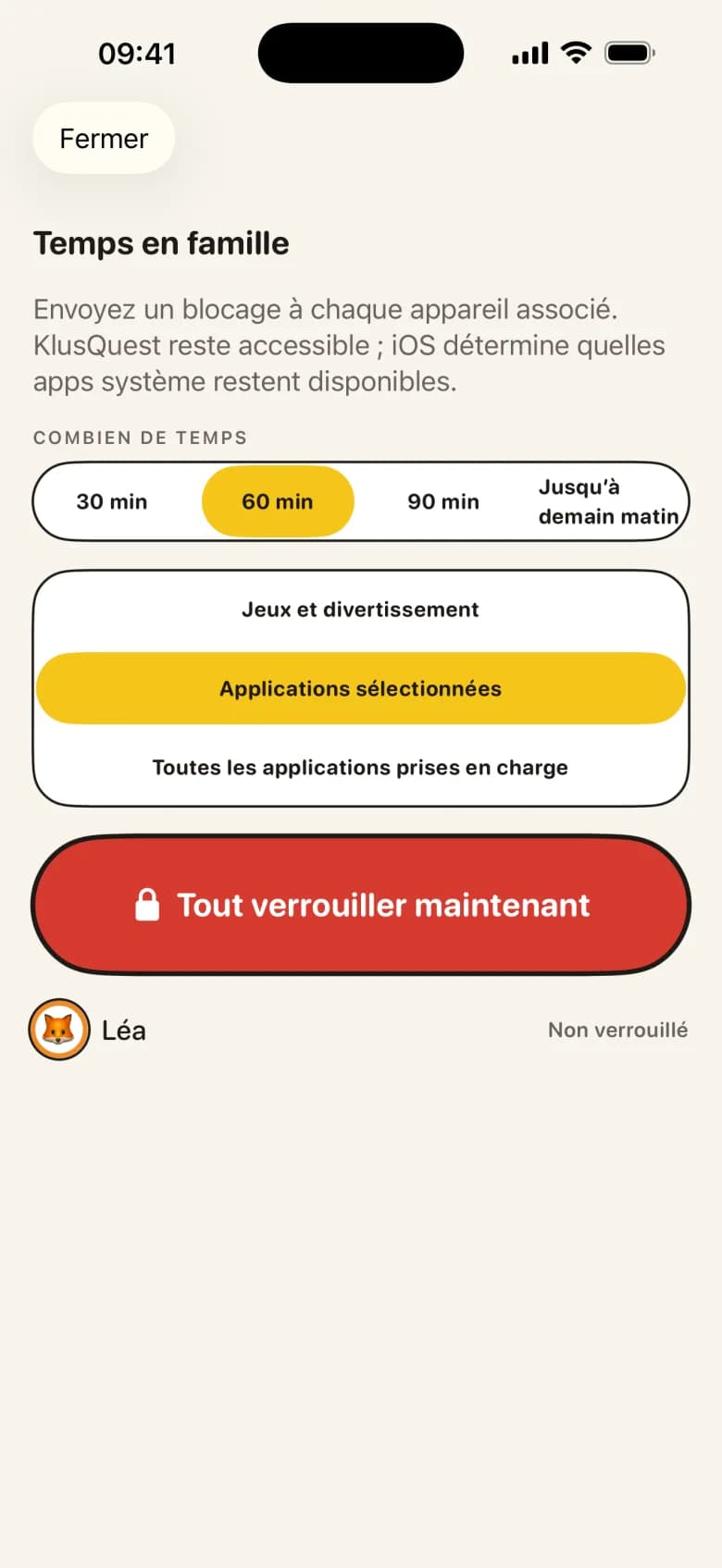
Vous décidez combien de minutes de temps d’écran vaut une pièce. Chaque jour, votre enfant dispose d’abord des minutes libres que vous avez prévues, une valeur pour la semaine et une pour le week-end. Une fois ces minutes utilisées, il échange des pièces contre du temps en plus. Quand il lance son temps d’écran, les applications que vous avez choisies s’ouvrent via Temps d’écran d’Apple ; quand les minutes sont écoulées, elles se reverrouillent. C’est l’application qui dit stop, pas vous.
Pendant les plages de blocage, par exemple pendant l’école, à partir du coucher et pendant les repas, les applications choisies restent verrouillées, même s’il reste des minutes. Votre enfant peut toujours demander plus de temps ; c’est vous qui décidez.
5. En famille
L’appareil de votre enfant, le vôtre et celui de votre co-parent restent synchronisés automatiquement. Vous associez un co-parent avec un code ; il dispose alors du même espace parent. Quand une mission attend, vous envoyez un petit rappel, au moment que vous choisissez.
Vous préférez vous passer de Temps d’écran d’Apple ? Tout fonctionne aussi sous forme de bons : les minutes gagnées deviennent un crédit que vous gérez vous-même.
Ce que KlusQuest ne fait pas
- Uniquement iPhone et iPad — Sous iOS 17.4 ou plus récent. Il n’existe pas de version Android.
- Le verrou est sur l’appareil de l’enfant — Votre enfant a besoin de son propre iPhone ou iPad. Votre téléphone pilote, mais ne se bloque jamais lui-même.
- Tout passe par Temps d’écran d’Apple — Avec un compte enfant dans votre groupe de partage familial, c’est vous qui confirmez l’autorisation sur l’appareil de l’enfant. Avec un compte Apple ordinaire, cela fonctionne aussi, mais votre enfant peut supprimer l’application.
- Les règles se fixent sur votre téléphone, le choix des apps sur celui de l’enfant — Vous réglez les plages de blocage et les minutes libres de chaque enfant dans KlusQuest sur votre propre téléphone, puis elles se synchronisent avec l’appareil de l’enfant. Vous pouvez aussi les modifier sur l’appareil de l’enfant, dans l’espace parent protégé par un code. Le choix des apps à verrouiller se fait uniquement sur l’appareil de l’enfant, parce qu’Apple y conserve cette sélection.
- Certaines apps système restent disponibles — Pendant le temps en famille, iOS détermine quelles apps système restent accessibles. KlusQuest reste lui aussi accessible.
- Ni filtre, ni surveillance — KlusQuest ne lit pas les messages, ne suit pas la position et ne filtre pas les sites web. Les limites d’âge se règlent dans Temps d’écran d’Apple.
Questions de parents
Et si mon enfant saute une journée ?
Il ne se passe rien. Une tâche non faite expire ; aucune pièce n’est retirée et il n’y a pas de punition pour un jour manqué.
Qui valide les tâches ?
Vous, ou votre co-parent. Rien ne se valide tout seul.
Y a-t-il de la publicité ?
Non. Pas de publicité, pas de loot boxes et aucune connexion bancaire.
Pour quel âge ?
Pour les familles avec des enfants de 7 à 18 ans qui ont leur propre iPhone ou iPad.
Guides et outils associés
Une erreur sur cette page ? Écrivez-nous à support@klusquest.com, nous la corrigerons.
Les tâches d’abord, le temps d’écran ensuite. Vous préparez les missions, vous validez d’un simple appui, et c’est l’application qui dit stop.