Így működik a KlusQuest: küldetéstábla, fotós igazolás, jóváhagyás és képernyőidő
A KlusQuest csapata írta · Ellenőrizve:
A KlusQuest házimunkára épülő szülői felügyelet. A gyereked a küldetéstábláján látja a feladatait, és kipipálja, amit elvégzett, ha kéred, fotóval együtt. Te egy koppintással jóváhagyod, vagy egy tippel visszaküldöd. A megszerzett percek az Apple Képernyőidő funkcióján keresztül nyitják meg az általad választott appokat, aztán újra lezárják őket.
Lent egyetlen feladatot követünk végig az első lépéstől az utolsóig, valódi képernyőképekkel az appból. A végén őszintén leírjuk azt is, mire nem képes a KlusQuest.
Előbb a feladatok, aztán a képernyőidő. Te adod ki a küldetéseket, egy koppintással jóváhagyod őket, a leállítást pedig az app intézi.
A teljes kör öt lépésben
- Megadsz egy küldetést
- Kipipálja, ha kéred, fotóval
- Jóváhagyod, vagy tippel visszaküldöd
- Megnyílnak a választott appok
- Elfogytak a percek vagy zárolt időszak jön: újra zárolódnak
Mit lát a gyereked, és mit látsz te?
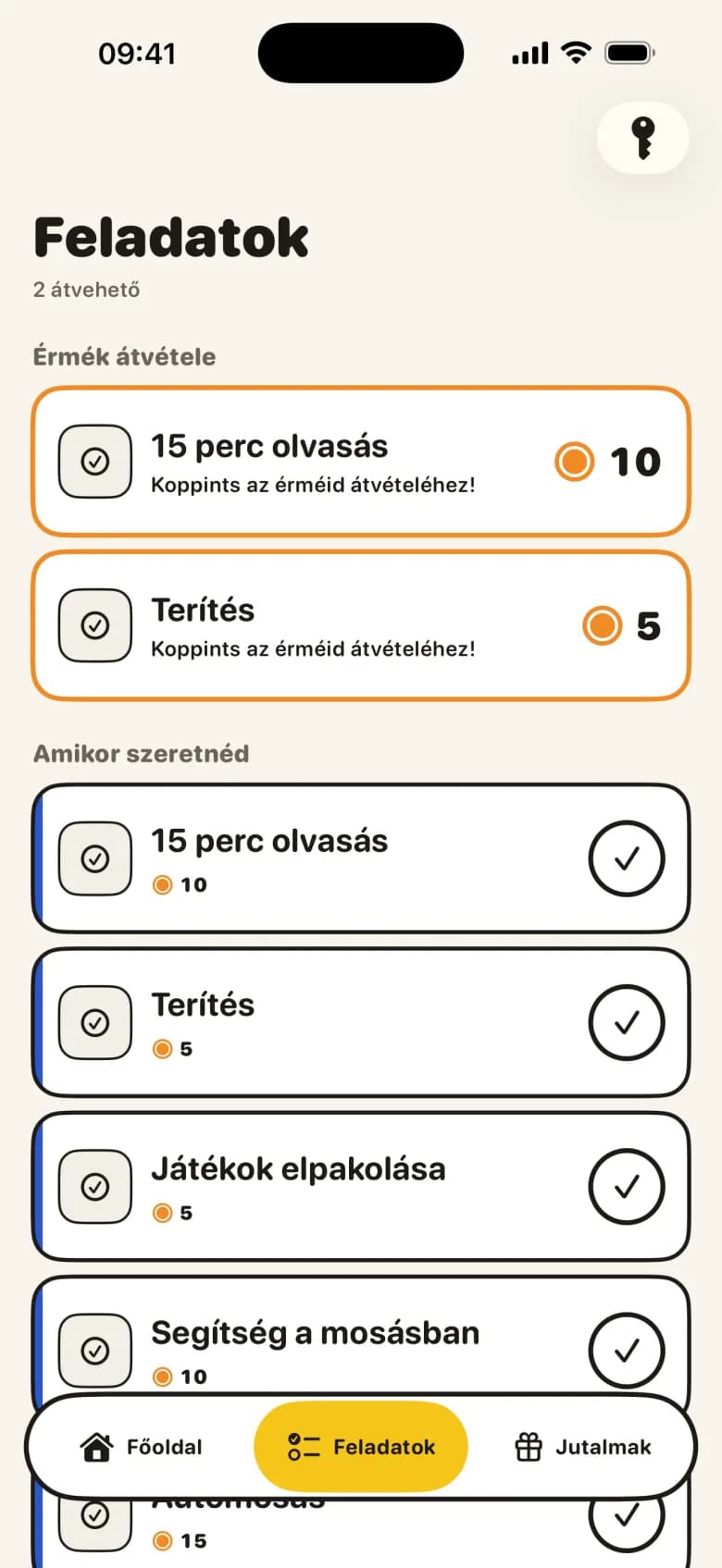
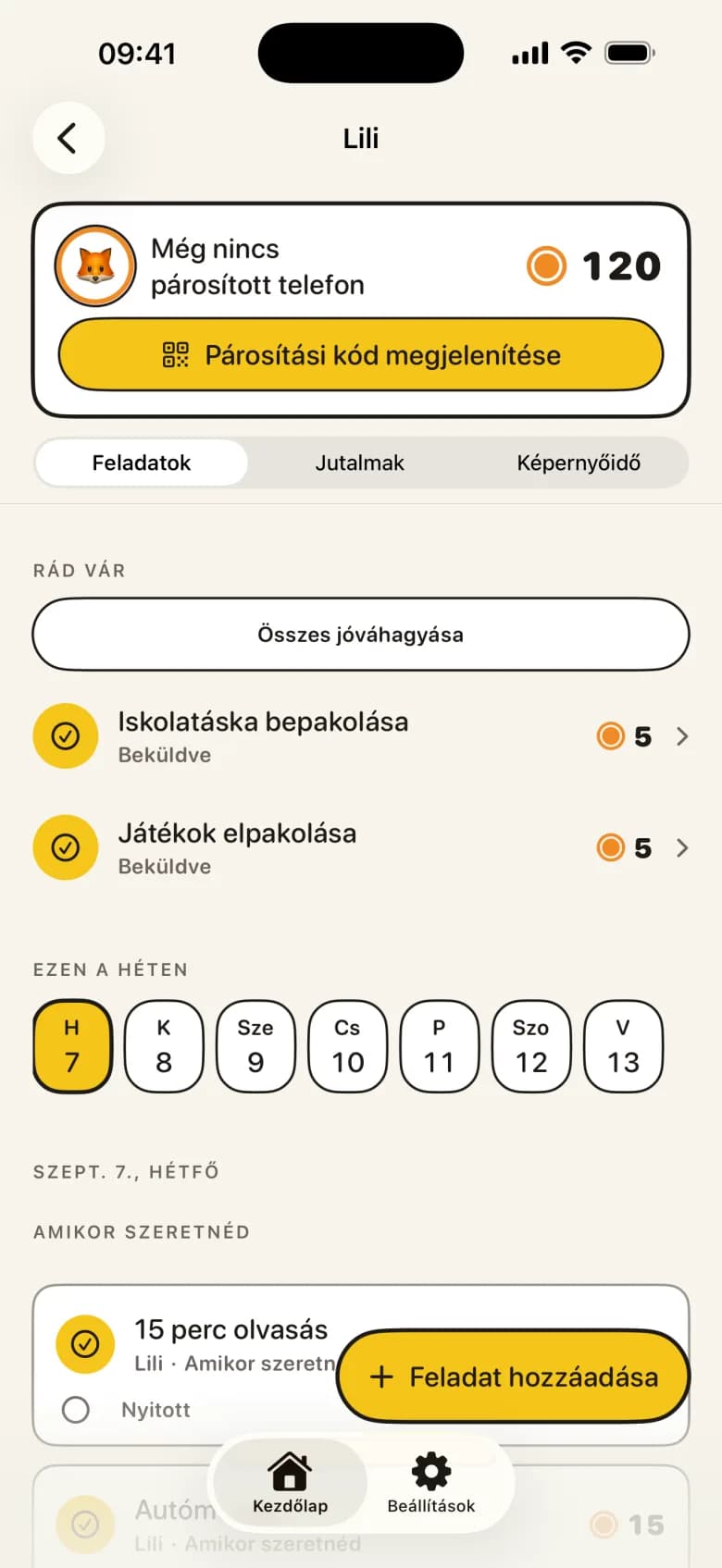
1. lépés: a gyereked maga nézi meg, mi vár rá
A gyereked saját iPhone-ján vagy iPadjén egy rövid küldetéstábla látszik: mit kell ma elvégeznie, és mely feladatokért veheti már át az érméit, mert jóváhagytad őket. Nem kell újra és újra emlékeztetned, hiszen ő maga nézi meg. A küldetéseket te írod meg, vagy életkor szerinti példákból indulsz ki.
Szülőnek és gyereknek külön képernyője van. Ha egy közös készüléket használtok, a szülői rész szülői kód mögött van: koppints a kulcs ikonra, és írd be a kódodat.
2. lépés: fotós igazolás, amikor szeretnéd
Feladatonként döntöd el, tartozik-e hozzá fotó. Az egyiknél kötelező, a másiknál jól jön, de el is maradhat.
Az igazoló fotók csak addig maradnak meg, amíg a feladat a döntésedre vár. Utána a KlusQuest törli a felhőben lévő példányt, a készülékek pedig a következő szinkronizáláskor a saját másolatukat. A fotókönyvtárban lévő eredeti kép nem törlődik.
3. lépés: egy koppintás a jóváhagyás, vagy vissza egy tippel
A beküldött feladatok a te képernyődön, a „Rád vár” rész alatt jelennek meg. Egy koppintás elég a jóváhagyáshoz, az „Összes jóváhagyása” pedig egyszerre intézi el az egész listát. Ha valami még nincs kész, küldd vissza egy tippel, hogy a gyereked tudja, mit kell még befejeznie.
Magától semmi sem hagyódik jóvá. Az érmék csak az igened után érkeznek meg a gyerekedhez, és onnantól az övéi.
4. lépés: kinyílik a képernyőidő, aztán bezárul
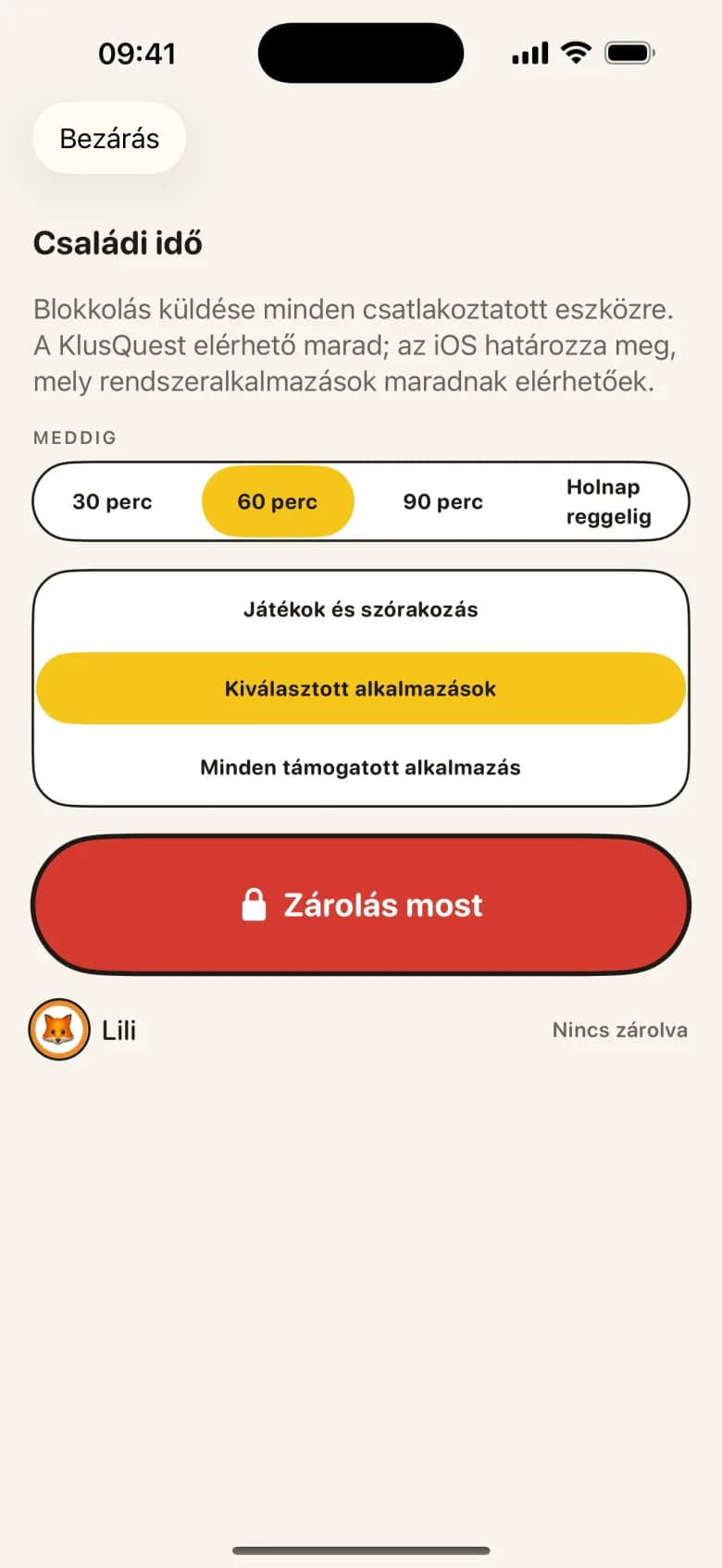
Te szabod meg, hány perc képernyőidőt ér egy érme. A nap az általad megadott napi percekkel kezdődik, ezekért nem kell érmét adni, és hétköznapra meg hétvégére külön állíthatod őket. Ha elfogytak, a gyereked érmékért válthat további perceket. Amikor elindítja az idejét, a kiválasztott appok az Apple Képernyőidő funkcióján keresztül kinyílnak, a percek végén pedig újra zárolódnak. Nem te mondod, hogy elég volt, hanem az app.
A zárolt időszakokban, például iskolaidőben, lefekvéskor és vacsoránál, a kiválasztott appok akkor is zárva maradnak, ha lenne még perc. A gyereked kérhet több képernyőidőt; hogy kap-e, azt te döntöd el.
5. lépés: az egész család egy oldalon
A gyereked készüléke, a tiéd és a társszülőé szinkronban marad. A társszülőt egy kóddal kapcsolod össze, és ő is ugyanazt a szülői nézetet látja. Ha egy küldetés vár, egy általad választott időpontban finom jelzést küldhetsz.
Nem szeretnéd az Apple Képernyőidő funkcióját használni? Akkor minden utalványként működik: a megszerzett percekből jóváírás lesz, amelyet te magad adsz ki.
Mire nem képes a KlusQuest?
- Csak iPhone-ra és iPadre készül — iOS 17.4 vagy újabb rendszerre. Androidos változat nincs.
- A zár a gyereked készülékén működik — A gyerekednek saját iPhone-ra vagy iPadre van szüksége. A te telefonod irányít, de saját magát sosem zárolja.
- Az Apple Képernyőidő funkciójára épül — Ha a gyereked gyermekfiókkal tagja a Családi megosztás csoportodnak, az engedélyt a gyereked készülékén erősíted meg. Sima Apple-fiókkal is működik, de akkor a gyereked törölheti az appot.
- A zárolandó appokat a gyereked készülékén választod ki — Az Apple ezt a választást a gyereked iPhone-ján vagy iPadjén tárolja, ezért ott kell megadni.
- Néhány rendszerapp mindig elérhető marad — Családi idő alatt az iOS dönti el, mely rendszeralkalmazások maradnak elérhetők. Maga a KlusQuest is elérhető marad.
- Nincs szűrés, nincs megfigyelés — A KlusQuest nem olvassa az üzeneteket, nem követi a tartózkodási helyet, és nem szűr webhelyeket. A korhatár-besorolások az Apple Képernyőidő-beállításaiba tartoznak.
Gyakori kérdések szülőktől
Mi történik, ha a gyerekem kihagy egy napot?
Semmi. Az elvégzetlen feladat lejár, érmét nem vonunk le, és a kihagyott napért nincs büntetés.
Ki hagyja jóvá a feladatokat?
Te vagy a társszülő. Automatikus jóváhagyás nincs.
Vannak reklámok az appban?
Nincsenek. Nincs reklám, nincs lootbox, és nincs bankszámla-összekapcsolás.
Hány éves gyerekeknek való a KlusQuest?
Olyan családoknak, ahol a 7–18 éves gyereknek saját iPhone-ja vagy iPadje van.
Kapcsolódó útmutatók
Hibát találtál? Írj a support@klusquest.com címre, és kijavítjuk.
Előbb a feladatok, aztán a képernyőidő. Te adod ki a küldetéseket, egy koppintással jóváhagyod őket, a leállítást pedig az app intézi.