Zo werkt KlusQuest: missiebord, fotobewijs, goedkeuren, schermtijd
Geschreven door het KlusQuest-team · Gecontroleerd op
KlusQuest is ouderlijk toezicht via klusjes. Je kind ziet zijn missies op een missiebord, vinkt een klusje af, eventueel met een foto als bewijs. Jij keurt goed met één tik of stuurt het terug met een tip. De verdiende minuten openen de apps die jij kiest, via Schermtijd van Apple, en daarna gaan ze weer op slot.
Hieronder volgen we één klusje van begin tot eind, met de echte schermen uit de app, en eindigen we met wat de app niet kan.
Eerst klusjes, dan schermtijd. Jij zet de missies klaar, keurt goed met één tik, en de app zegt stop.
Het hele rondje in vijf stappen
- Jij zet een missie klaar
- Je kind vinkt af, met foto als je dat vraagt
- Jij keurt goed of stuurt terug
- De gekozen apps gaan open
- Minuten op of bloktijd: weer op slot
Wat ziet je kind, en wat zie jij?
1. Het missiebord van je kind
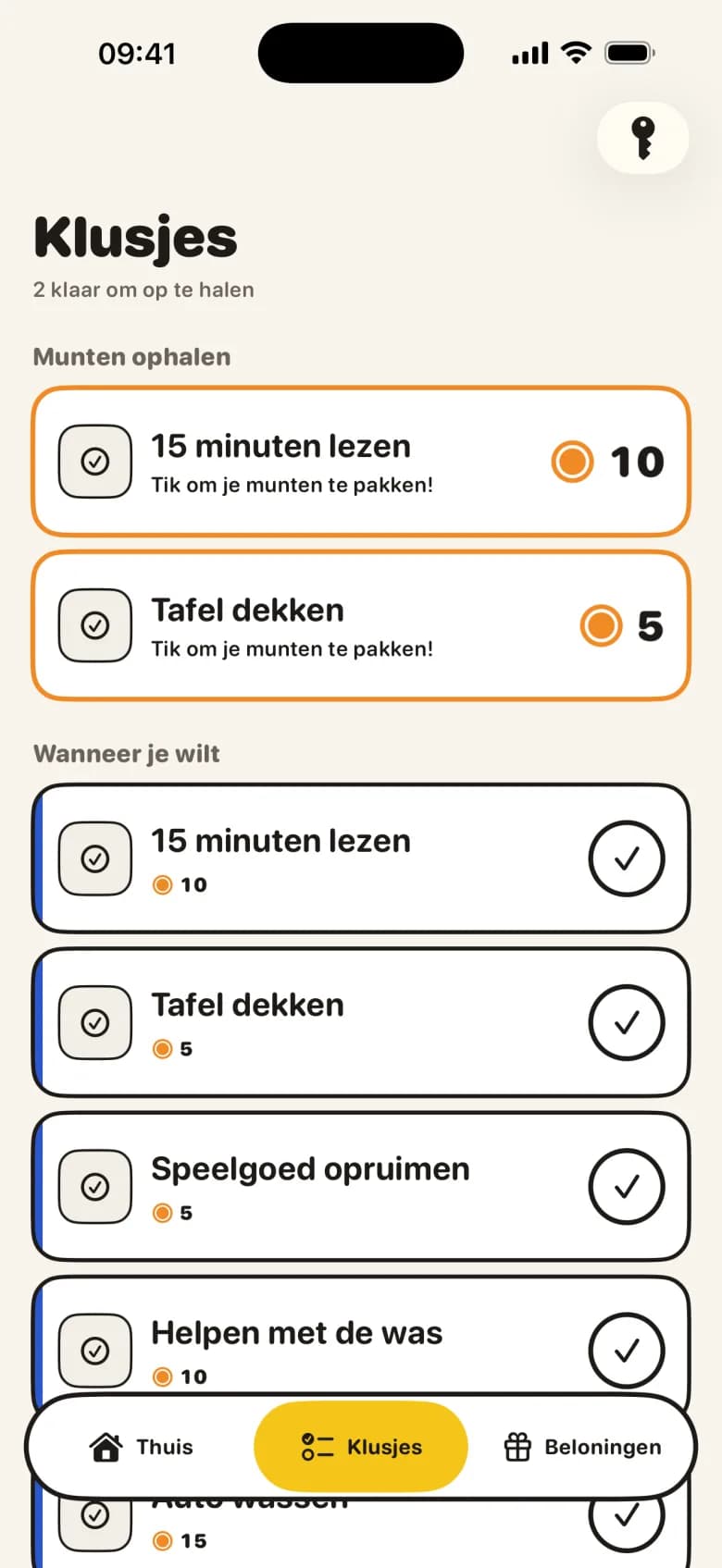
Op de eigen iPhone of iPad van je kind staat een kort missiebord: wat er vandaag klaarstaat, en wat er al goedgekeurd is en opgehaald kan worden. Jij hoeft niets meer te herhalen; je kind kijkt zelf. Missies maak je zelf, of je kiest uit voorbeelden per leeftijd.
Ouder en kind hebben elk hun eigen scherm. Gebruik je één gedeeld toestel, dan zit het ouderdeel achter een pincode: tik op het sleuteltje en vul je code in.
2. Fotobewijs, als jij dat wilt
Per klusje kies je of er een foto bij hoort. Bij de ene klus is een foto verplicht, bij de andere mag het maar hoeft het niet. Een foto van een opgeruimde kamer zegt meer dan 'klaar!'.
Bewijsfoto's blijven alleen bewaard zolang een klus op goedkeuring wacht. Na jouw beslissing wist KlusQuest de kopie in de cloud, en elk toestel wist zijn eigen kopie bij de volgende synchronisatie. De originele foto in de fotobibliotheek blijft staan.
3. Goedkeuren met één tik, of terugsturen met een tip
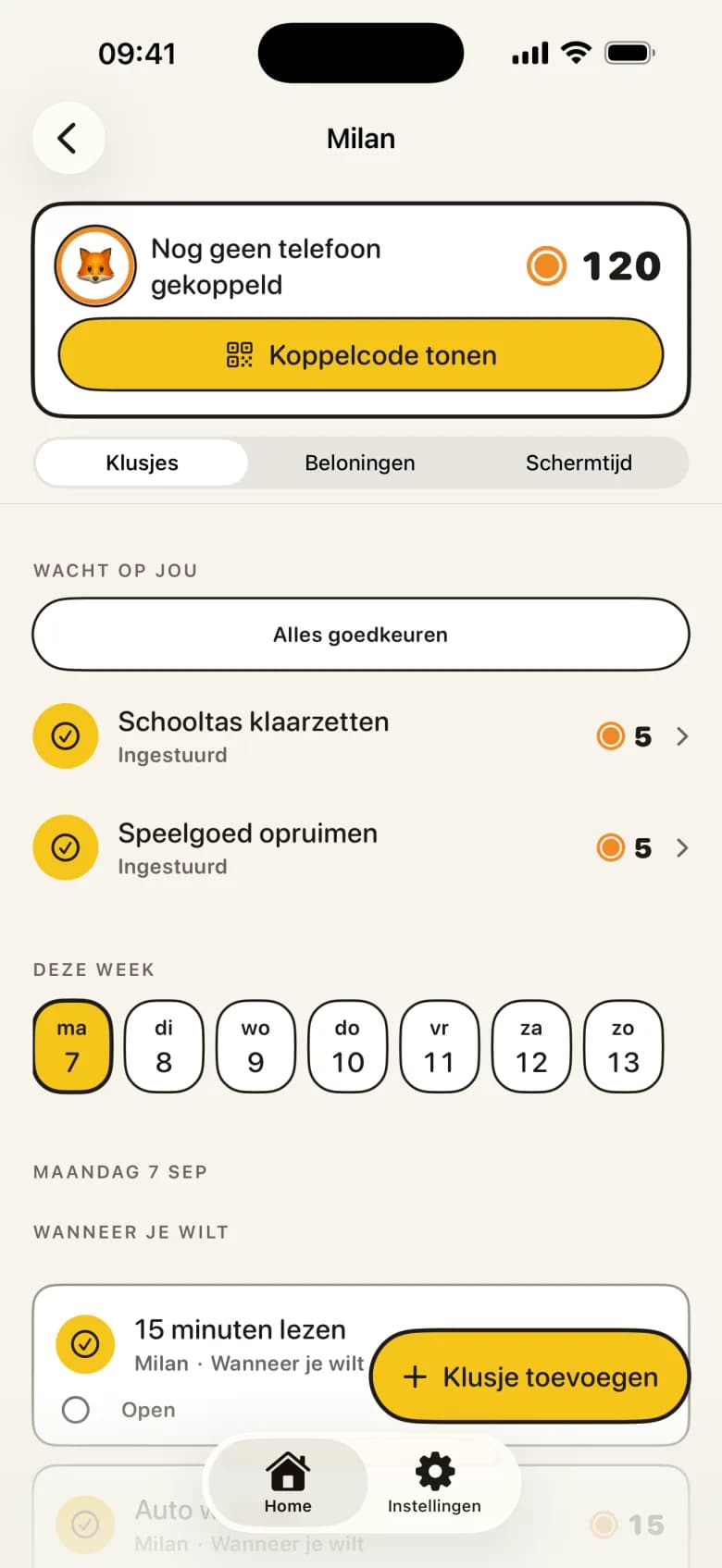
Ingestuurde klusjes staan bij jou onder 'Wacht op jou'. Eén tik keurt goed; 'Alles goedkeuren' doet de hele rij in één keer. Is het nog niet af, dan stuur je het terug met een tip, zodat je kind weet wat er nog moet gebeuren.
Niets keurt zichzelf goed. Pas na jouw ja krijgt je kind de munten, en die zijn meteen van hem of haar.
4. Schermtijd gaat open, en weer dicht
Je bepaalt wat een munt waard is in minuten schermtijd. Elke dag zijn er eerst de vrije minuten die jij instelt, apart voor doordeweeks en het weekend. Zijn die op, dan ruilt je kind munten voor extra minuten. Start je kind zijn schermtijd, dan gaan de apps die jij hebt gekozen open via Schermtijd van Apple. Zijn de minuten op, dan gaan ze weer op slot. De app zegt stop, niet jij.
In bloktijden, bijvoorbeeld onder schooltijd, vanaf bedtijd en tijdens het eten, blijven de gekozen apps op slot, ook als er nog minuten over zijn. Wil je kind meer tijd, dan kan het daarom vragen; jij beslist.
5. Samen als gezin
Het toestel van je kind, dat van jou en dat van je co-ouder blijven vanzelf gelijk. Een co-ouder koppel je met een code; die krijgt dan hetzelfde ouderscherm. Staat er een missie klaar, dan stuur je een seintje, op het moment dat jij kiest.
Wil je liever zonder Schermtijd van Apple werken? Dan werkt alles als voucher: verdiende minuten worden tegoed dat jij zelf uitdeelt.
Wat KlusQuest niet kan (eerlijk gezegd)
- Alleen iPhone en iPad — iOS 17.4 of nieuwer. Er is geen Android-versie.
- Het slot zit op het toestel van je kind — Je kind heeft een eigen iPhone of iPad nodig. Jouw telefoon stuurt aan, maar blokkeert zichzelf nooit.
- Het werkt via Schermtijd van Apple — Met een account voor kinderen in je 'Delen met gezin'-groep bevestig jij de toestemming op het toestel van je kind. Met een gewone Apple Account werkt het ook, maar kan je kind de app zelf verwijderen.
- De regels stel je in op je eigen telefoon, de appkeuze op die van je kind — Bloktijden en vrije minuten stel je per kind in KlusQuest in op je eigen telefoon; ze gaan vanzelf naar het toestel van je kind. Je kunt ze ook op het toestel van je kind wijzigen, achter de oudercode. Welke apps op slot gaan, kies je alleen op het toestel van je kind, omdat Apple die keuze daar bewaart.
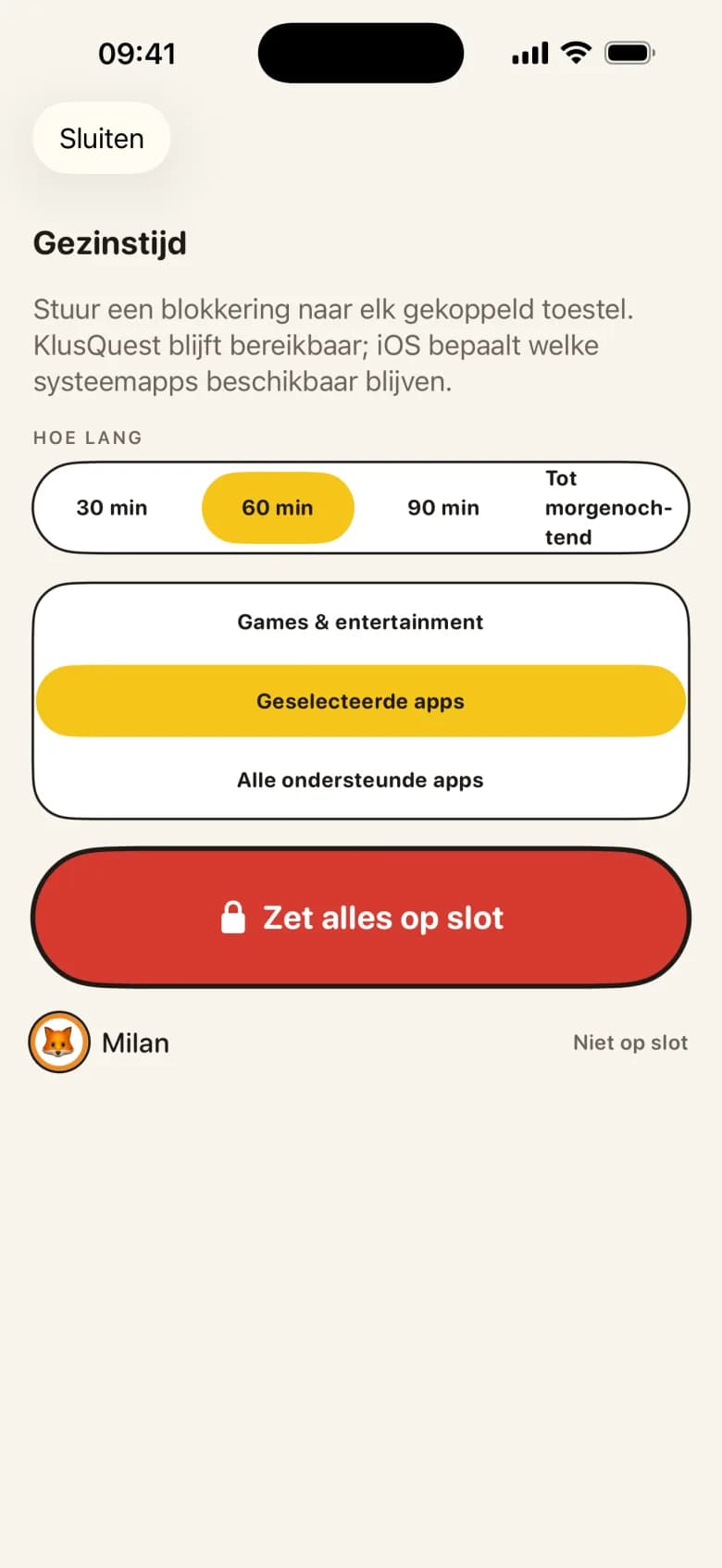
- Sommige systeemapps blijven altijd werken — Bij gezinstijd bepaalt iOS welke systeemapps beschikbaar blijven. KlusQuest zelf blijft bereikbaar.
- Geen filter en geen meekijken — KlusQuest leest geen berichten, volgt geen locatie en filtert geen websites. Leeftijdsgrenzen stel je in bij Schermtijd van Apple.
Vragen van ouders
Wat als mijn kind een dag overslaat?
Dan gebeurt er niets. Een klusje dat niet gedaan is, vervalt; er gaan geen munten af en er is geen straf voor een gemiste dag.
Wie keurt de klusjes goed?
Jij, of je co-ouder. Niets keurt zichzelf goed.
Zitten er advertenties in?
Nee. Geen advertenties, geen loot boxes en geen bankkoppeling.
Voor welke leeftijd is KlusQuest?
Voor gezinnen met kinderen van 7 tot 18 jaar, met een eigen iPhone of iPad.
Gerelateerde handleidingen en tools
Klopt er iets niet? Mail ons op support@klusquest.com, dan passen we het aan.
Eerst klusjes, dan schermtijd. Jij zet de missies klaar, keurt goed met één tik, en de app zegt stop.