Πώς λειτουργεί το KlusQuest: πίνακας αποστολών, φωτογραφία ως απόδειξη, έγκριση, χρόνος οθόνης
Γραμμένο από την ομάδα του KlusQuest · Ελέγχθηκε στις
Το KlusQuest είναι γονικός έλεγχος που περνά μέσα από τις δουλειές. Το παιδί βλέπει τις αποστολές του σε έναν πίνακα, τσεκάρει μια δουλειά και, αν το ζητήσεις, στέλνει φωτογραφία ως απόδειξη. Εσύ εγκρίνεις με ένα άγγιγμα ή τη στέλνεις πίσω με μια συμβουλή. Τα λεπτά που κερδίζει ανοίγουν τις εφαρμογές που διάλεξες μέσω του Χρόνου επί οθόνης της Apple.
Ακολουθούμε μία δουλειά από την αρχή ως το τέλος με πραγματικές οθόνες της ελληνικής εφαρμογής, και κλείνουμε με όσα το KlusQuest δεν μπορεί να κάνει.
Πρώτα οι δουλειές, μετά ο χρόνος οθόνης. Εσύ ορίζεις τις αποστολές, εγκρίνεις με ένα άγγιγμα, και το «φτάνει» το λέει η εφαρμογή.
Όλος ο κύκλος σε πέντε βήματα
- Ορίζεις μια αποστολή
- Το παιδί την τσεκάρει, με φωτογραφία αν τη ζητάς
- Εγκρίνεις ή τη στέλνεις πίσω
- Ανοίγουν οι εφαρμογές που διάλεξες
- Τέλος λεπτών ή ώρες κλειδώματος: ξανά κλειδωμένες
Τι βλέπει το παιδί και τι βλέπεις εσύ;
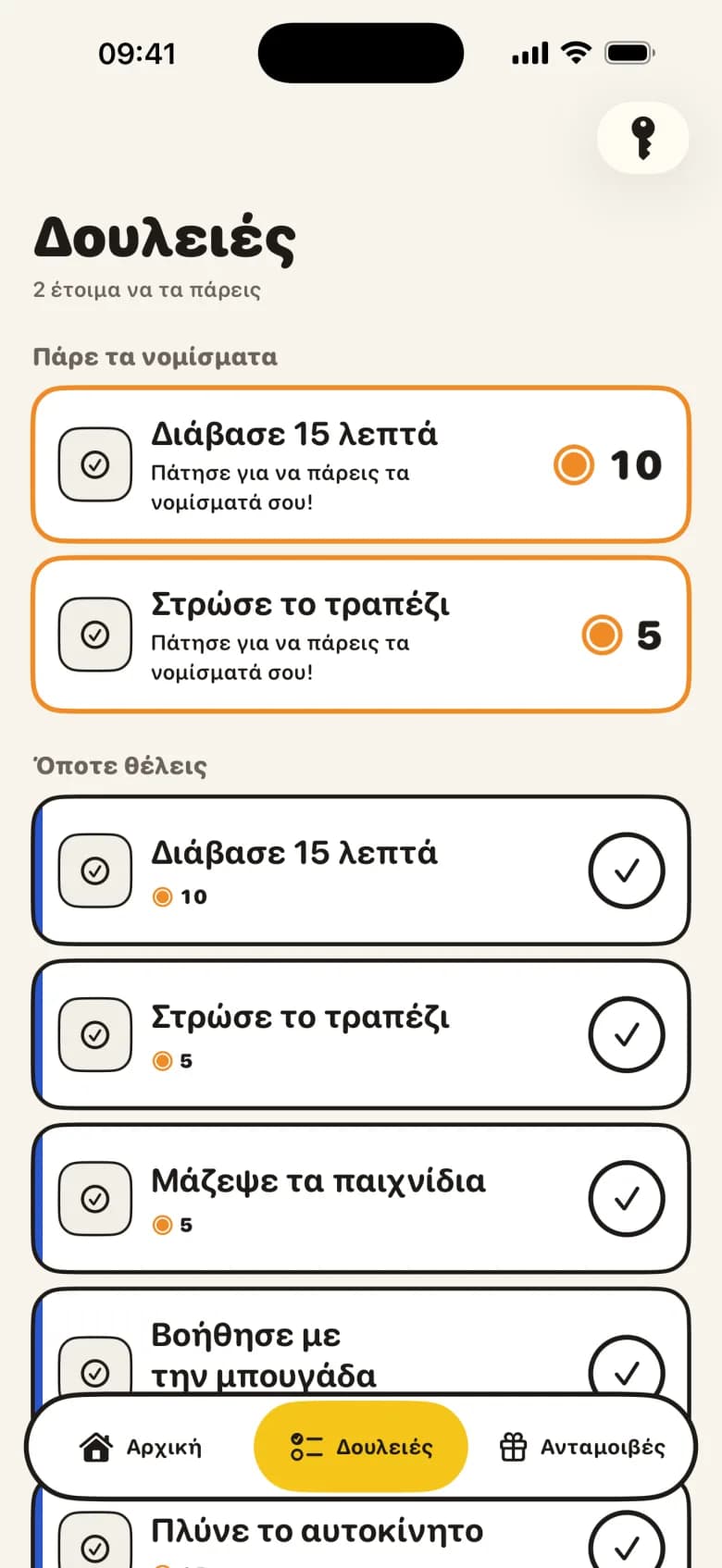
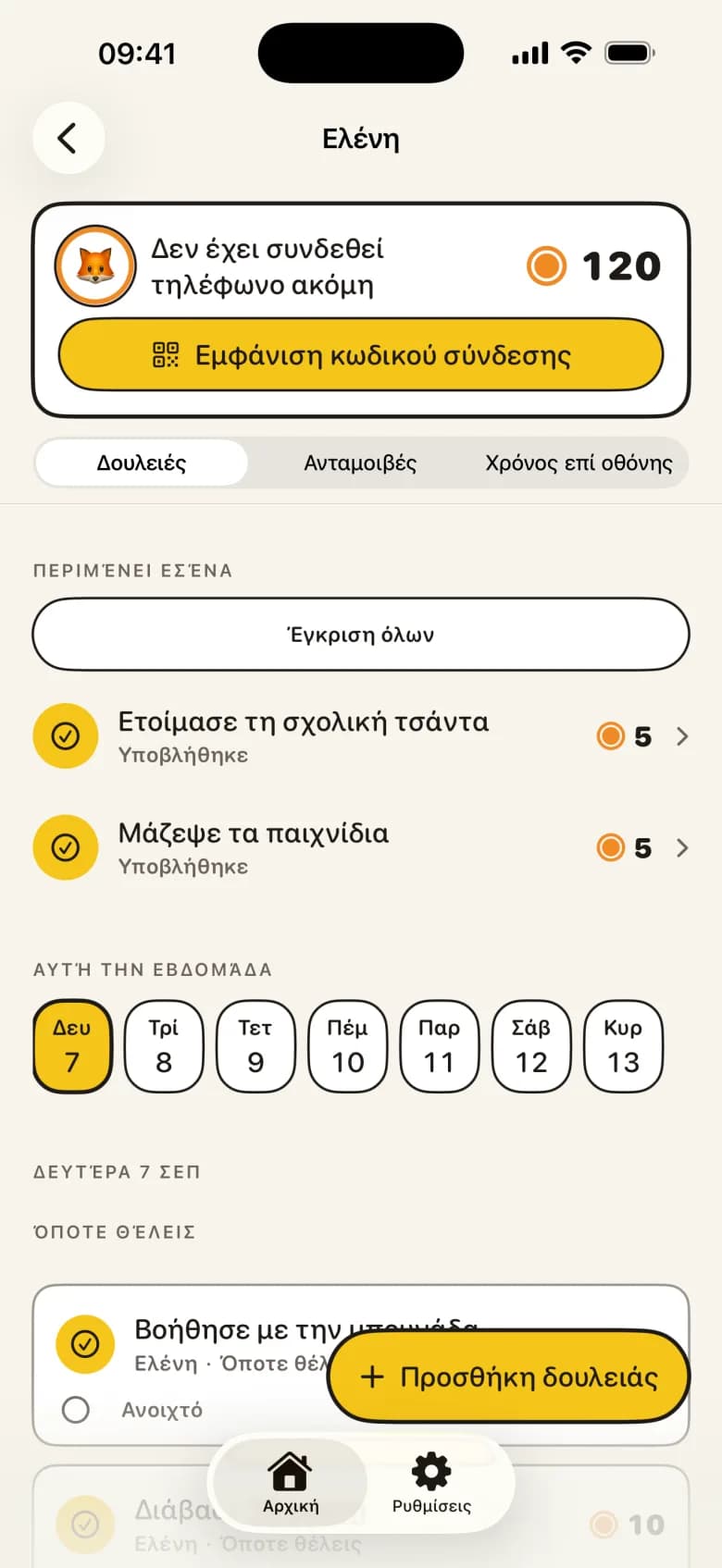
Βήμα 1: ένας πίνακας αποστολών που το παιδί κοιτάζει μόνο του
Στο δικό του iPhone ή iPad το παιδί βλέπει έναν σύντομο πίνακα αποστολών: τι το περιμένει σήμερα και τι έχεις ήδη εγκρίνει, ώστε να πάρει τα νομίσματα. Δεν χρειάζεται να τα επαναλαμβάνεις, γιατί τα βλέπει μόνο του. Τις αποστολές τις γράφεις εσύ ή ξεκινάς από παραδείγματα ανά ηλικία.
Γονιός και παιδί έχουν χωριστές οθόνες. Αν μοιράζεστε μία συσκευή, το τμήμα γονέα προστατεύεται με PIN: αγγίζεις το εικονίδιο με το κλειδί και βάζεις τον κωδικό σου.
Βήμα 2: φωτογραφία ως απόδειξη, όταν τη θέλεις
Για κάθε δουλειά αποφασίζεις αν πάει μαζί της φωτογραφία. Σε μία μπορεί να είναι υποχρεωτική, σε άλλη απλώς ευπρόσδεκτη.
Οι φωτογραφίες-αποδείξεις κρατιούνται μόνο όσο η δουλειά περιμένει έλεγχο. Μετά την απόφασή σου το KlusQuest διαγράφει το αντίγραφο στο cloud και κάθε συσκευή διαγράφει το δικό της στον επόμενο συγχρονισμό. Η αρχική φωτογραφία στη βιβλιοθήκη φωτογραφιών δεν διαγράφεται.
Βήμα 3: έγκριση με ένα άγγιγμα ή επιστροφή με μια συμβουλή
Οι δουλειές που έστειλε το παιδί εμφανίζονται στην οθόνη σου, στο «Περιμένει εσένα». Ένα άγγιγμα εγκρίνει· η «Έγκριση όλων» αδειάζει ολόκληρη τη λίστα. Κάτι λείπει; Τη στέλνεις πίσω με μια συμβουλή, για να ξέρει το παιδί τι να συμπληρώσει.
Τίποτα δεν εγκρίνεται μόνο του. Το παιδί παίρνει τα νομίσματα μόνο αφού πεις ναι, και από εκεί και πέρα είναι δικά του.
Βήμα 4: ο χρόνος οθόνης ανοίγει και κλείνει μόνος του
Αποφασίζεις πόσα λεπτά οθόνης ανοίγει ένα νόμισμα. Κάθε μέρα ξεκινά με τα ημερήσια λεπτά που ορίζεις, χωριστά για καθημερινές και Σαββατοκύριακο, και αυτά δεν χρειάζονται νομίσματα. Όταν τελειώσουν, το παιδί ανταλλάσσει νομίσματα με επιπλέον λεπτά. Μόλις ξεκινήσει τον χρόνο του, οι εφαρμογές που επέλεξες ανοίγουν μέσω του Χρόνου επί οθόνης της Apple· όταν τελειώσουν τα λεπτά, κλειδώνουν ξανά. Το «φτάνει» το λέει η εφαρμογή, όχι εσύ.
Στις ώρες κλειδώματος, όπως στο σχολείο, την ώρα του ύπνου και στο φαγητό, οι εφαρμογές αυτές μένουν κλειδωμένες ακόμη κι αν περισσεύουν λεπτά. Αν το παιδί θέλει κι άλλο, πατάει «Ζήτησε περισσότερο χρόνο επί οθόνης» και αποφασίζεις εσύ.
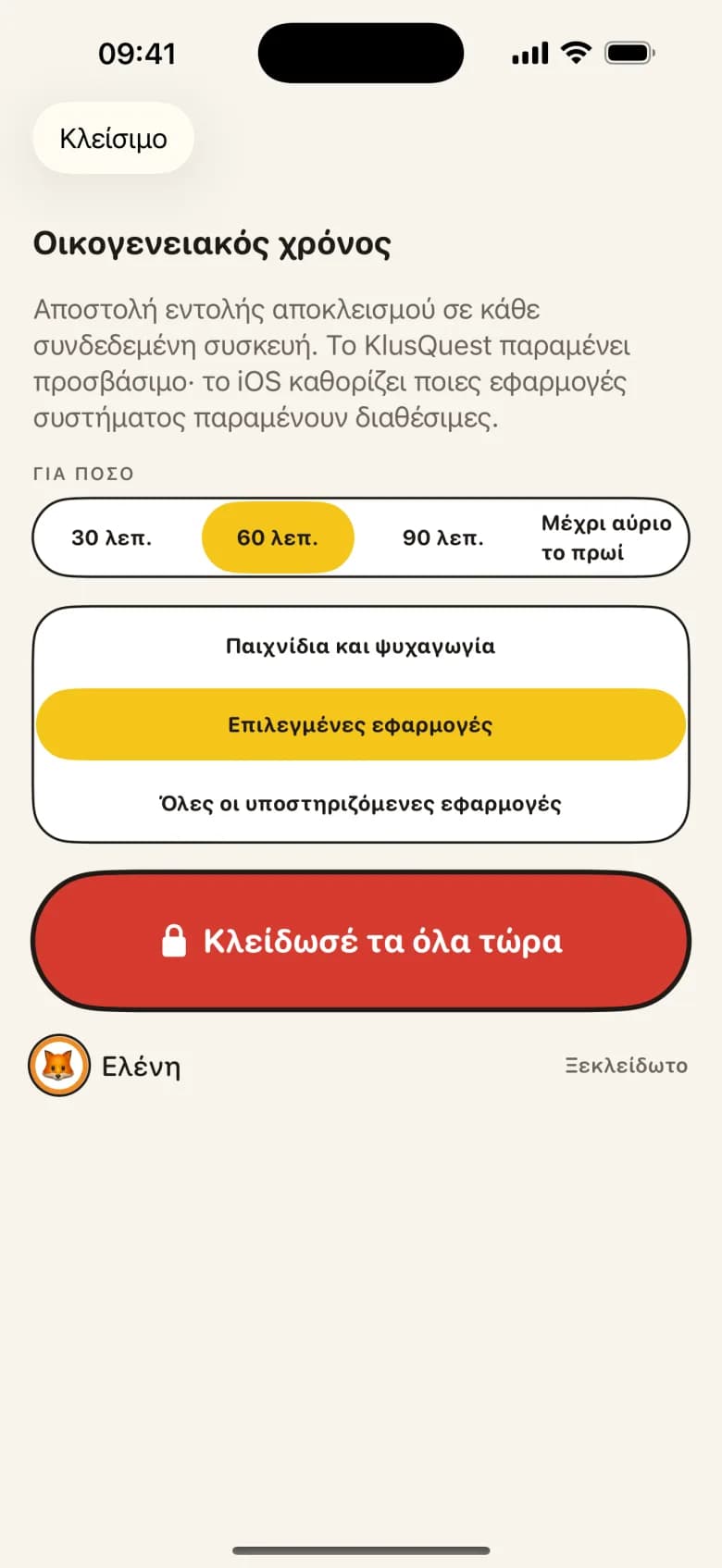
Βήμα 5: όλη η οικογένεια στο ίδιο σημείο
Η συσκευή του παιδιού, η δική σου και του άλλου γονέα μένουν συγχρονισμένες. Συνδέεις τον δεύτερο γονέα με έναν κωδικό και βλέπει ό,τι βλέπεις κι εσύ. Όταν μια αποστολή περιμένει, μπορείς να στείλεις μια διακριτική υπενθύμιση τη στιγμή που θα διαλέξεις.
Δεν θέλεις να χρησιμοποιήσεις τον Χρόνο επί οθόνης της Apple; Τότε όλα λειτουργούν με κουπόνια: τα κερδισμένα λεπτά γίνονται πίστωση που δίνεις εσύ, και η εφαρμογή δεν κλειδώνει τίποτα.
Τι δεν μπορεί να κάνει το KlusQuest
- Μόνο για iPhone και iPad — Με iOS 17.4 ή νεότερο. Δεν υπάρχει έκδοση για Android.
- Το κλείδωμα γίνεται στη συσκευή του παιδιού — Το παιδί χρειάζεται δικό του iPhone ή iPad. Το δικό σου τηλέφωνο δίνει τις εντολές, αλλά δεν κλειδώνει ποτέ το ίδιο.
- Βασίζεται στον Χρόνο επί οθόνης της Apple — Με λογαριασμό παιδιού στην ομάδα Οικογενειακής κοινής χρήσης, επιβεβαιώνεις την άδεια στη συσκευή του παιδιού. Με απλό λογαριασμό Apple λειτουργεί επίσης, αλλά το παιδί μπορεί να διαγράψει την εφαρμογή.
- Οι εφαρμογές που κλειδώνουν επιλέγονται στο τηλέφωνο του παιδιού — Η Apple κρατά αυτή την επιλογή στη συσκευή που κλειδώνει.
- Κάποιες εφαρμογές συστήματος μένουν διαθέσιμες — Στον οικογενειακό χρόνο το iOS αποφασίζει ποιες εφαρμογές συστήματος παραμένουν διαθέσιμες. Το ίδιο το KlusQuest μένει προσβάσιμο.
- Χωρίς φίλτρα, χωρίς παρακολούθηση — Το KlusQuest δεν διαβάζει μηνύματα, δεν εντοπίζει την τοποθεσία και δεν φιλτράρει ιστοτόπους. Οι ηλικιακές διαβαθμίσεις ρυθμίζονται στον Χρόνο επί οθόνης της Apple.
Ερωτήσεις γονιών
Τι γίνεται αν το παιδί χάσει μια μέρα;
Τίποτα. Η δουλειά που δεν έγινε λήγει· δεν αφαιρούνται νομίσματα και η χαμένη μέρα δεν τιμωρείται ποτέ.
Ποιος εγκρίνει τις δουλειές;
Εσύ ή ο άλλος γονέας. Τίποτα δεν εγκρίνεται αυτόματα.
Έχει διαφημίσεις;
Όχι. Χωρίς διαφημίσεις, χωρίς loot boxes και χωρίς σύνδεση με τράπεζα.
Για ποιες ηλικίες είναι το KlusQuest;
Για οικογένειες με παιδιά από 7 έως 18 ετών που έχουν δικό τους iPhone ή iPad.
Σχετικοί οδηγοί
Βρήκες κάποιο λάθος; Γράψε μας στο support@klusquest.com και θα το διορθώσουμε.
Πρώτα οι δουλειές, μετά ο χρόνος οθόνης. Εσύ ορίζεις τις αποστολές, εγκρίνεις με ένα άγγιγμα, και το «φτάνει» το λέει η εφαρμογή.