Cómo funciona KlusQuest: tablero de misiones, foto como prueba, aprobación y tiempo de pantalla
Escrito por el equipo de KlusQuest · Revisado el
KlusQuest es un control parental basado en tareas. Tu hijo ve sus misiones en un tablero y marca cada una al terminarla, con foto como prueba si la pides. La apruebas con un toque o la devuelves con un consejo. Los minutos ganados abren las apps que elegiste con Tiempo de uso de Apple y luego las bloquean de nuevo.
Aquí seguimos una tarea de principio a fin con pantallas reales de la app, y terminamos con lo que KlusQuest no puede hacer.
Primero las tareas, luego el tiempo de pantalla. Tú pones las misiones, apruebas con un toque y es la app la que dice basta.
El ciclo completo en cinco pasos
- Preparas una misión
- Tu hijo la completa y, si toca, hace una foto
- Tú decides: aprobada o devuelta
- Las apps elegidas se abren
- Minutos agotados u horario de bloqueo: se cierran
¿Qué ve tu hijo y qué ves tú?
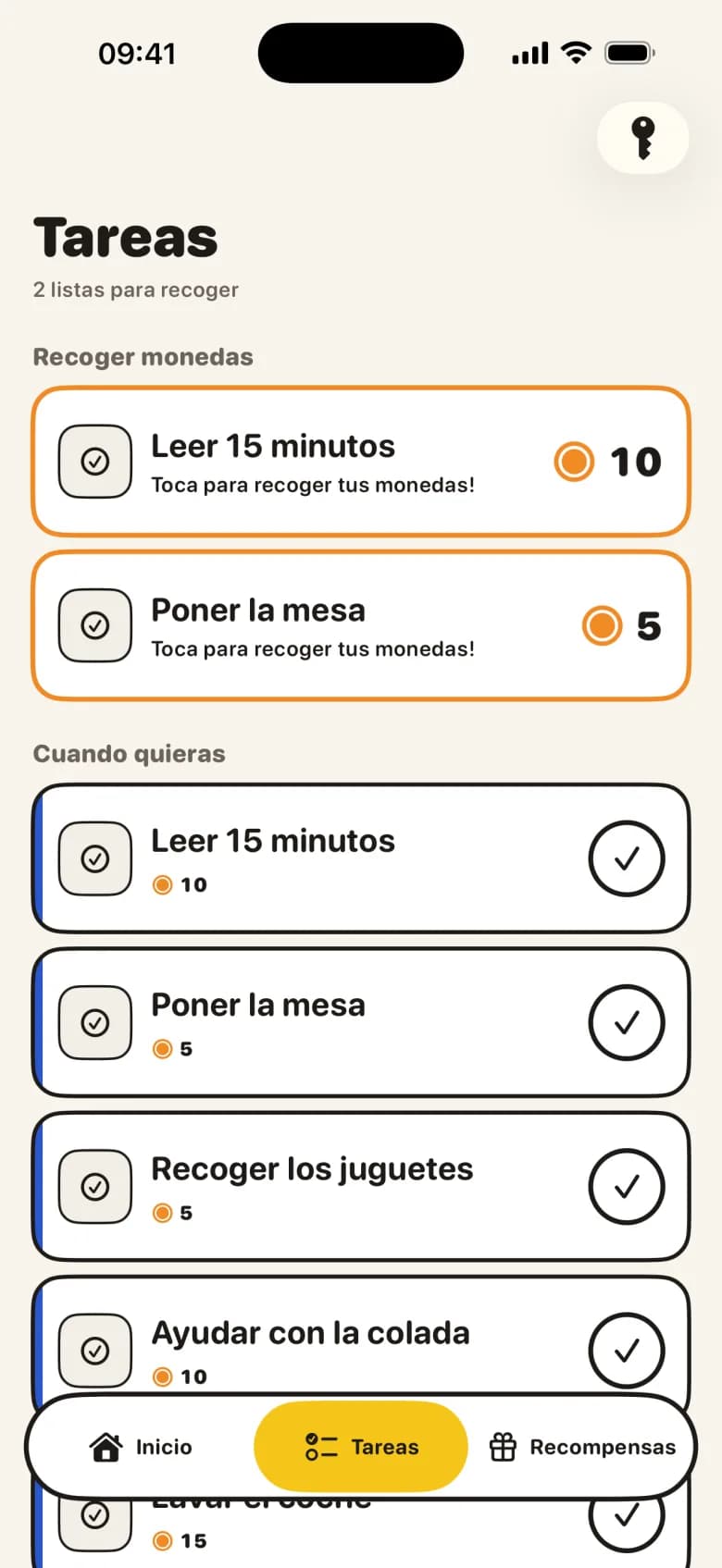
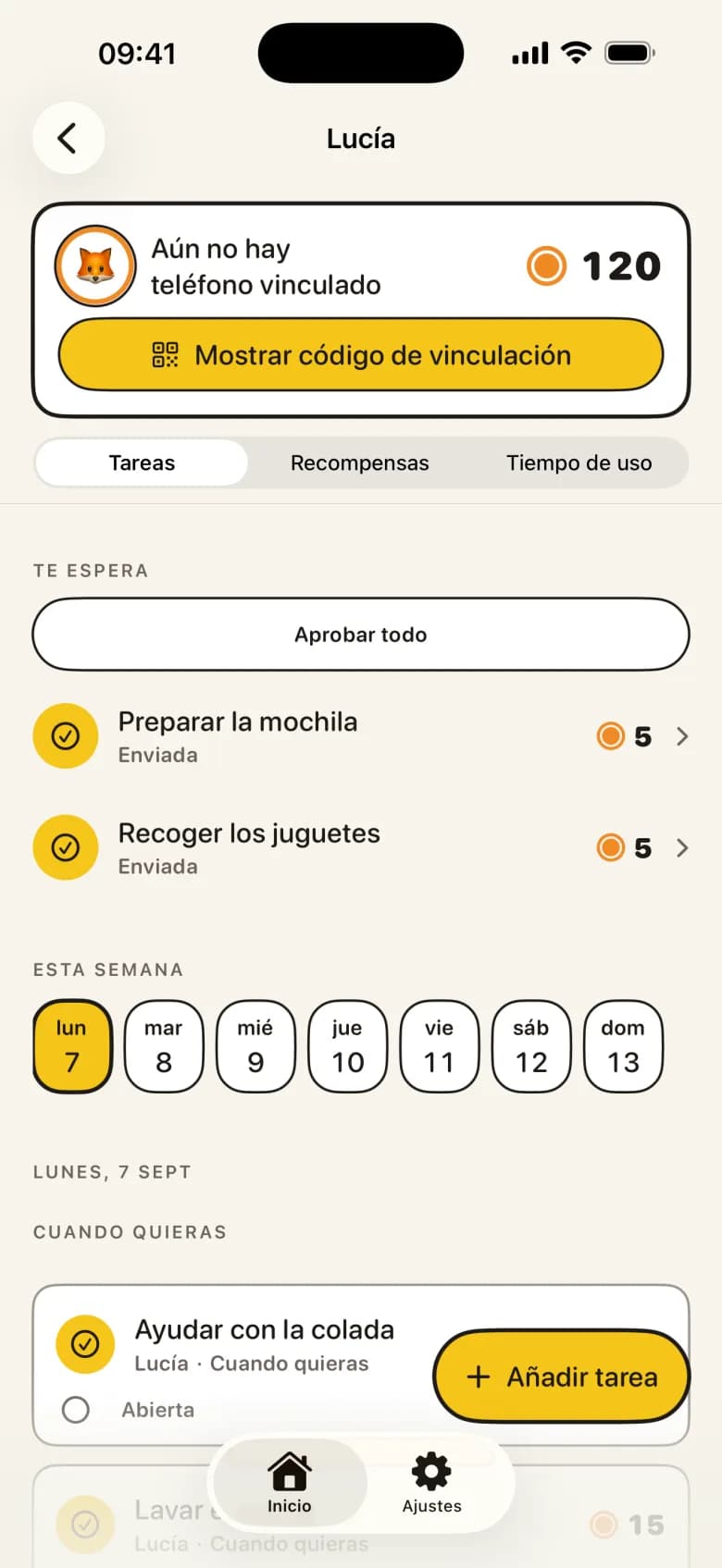
Paso 1: tu hijo consulta su tablero de misiones
En su propio iPhone o iPad, tu hijo tiene un tablero corto: lo que le toca hoy y lo que ya aprobaste y puede recoger. Lo mira él, así que no tienes que ir detrás recordándoselo. Las misiones las escribes tú o partes de ejemplos pensados por edad.
Padres e hijos tienen pantallas distintas. Si compartís un solo dispositivo, la zona de padres queda detrás de un PIN: toca el icono de la llave e introduce tu código.
Paso 2: ¿cuándo hace falta una foto como prueba?
Lo decides tú en cada tarea. En una, la foto es obligatoria; en otra, se agradece pero es opcional.
Una foto de prueba solo se conserva mientras la tarea está pendiente de tu revisión. Cuando decides, KlusQuest borra la copia en la nube y cada dispositivo borra la suya en la siguiente sincronización. La foto original de la fototeca no se borra.
Paso 3: aprobar con un toque o devolver con un consejo
Las tareas enviadas aparecen en tu pantalla en «Te espera». Un toque y queda aprobada; «Aprobar todo» vacía la lista de una vez. ¿No está del todo bien? Devuélvela con un consejo para que tu hijo sepa qué falta.
Nada se aprueba solo. Tu hijo recibe las monedas cuando dices que sí, y desde ese momento son suyas.
Paso 4: el tiempo de pantalla se abre y se vuelve a cerrar
Tú decides cuántos minutos de pantalla abre una moneda. Cada día empieza con los minutos diarios que fijas, distintos para entre semana y para el fin de semana, y esos no cuestan monedas. Cuando se acaban, tu hijo cambia monedas por minutos extra. Al empezar su tiempo, las apps que elegiste se abren con Tiempo de uso de Apple; cuando se terminan los minutos, se bloquean otra vez. Así no eres tú quien tiene que decir basta: lo hace la app.
En los horarios de bloqueo, como el colegio, la hora de dormir o la cena, las apps elegidas siguen bloqueadas aunque queden minutos. Tu hijo puede pedir más tiempo; decides tú.
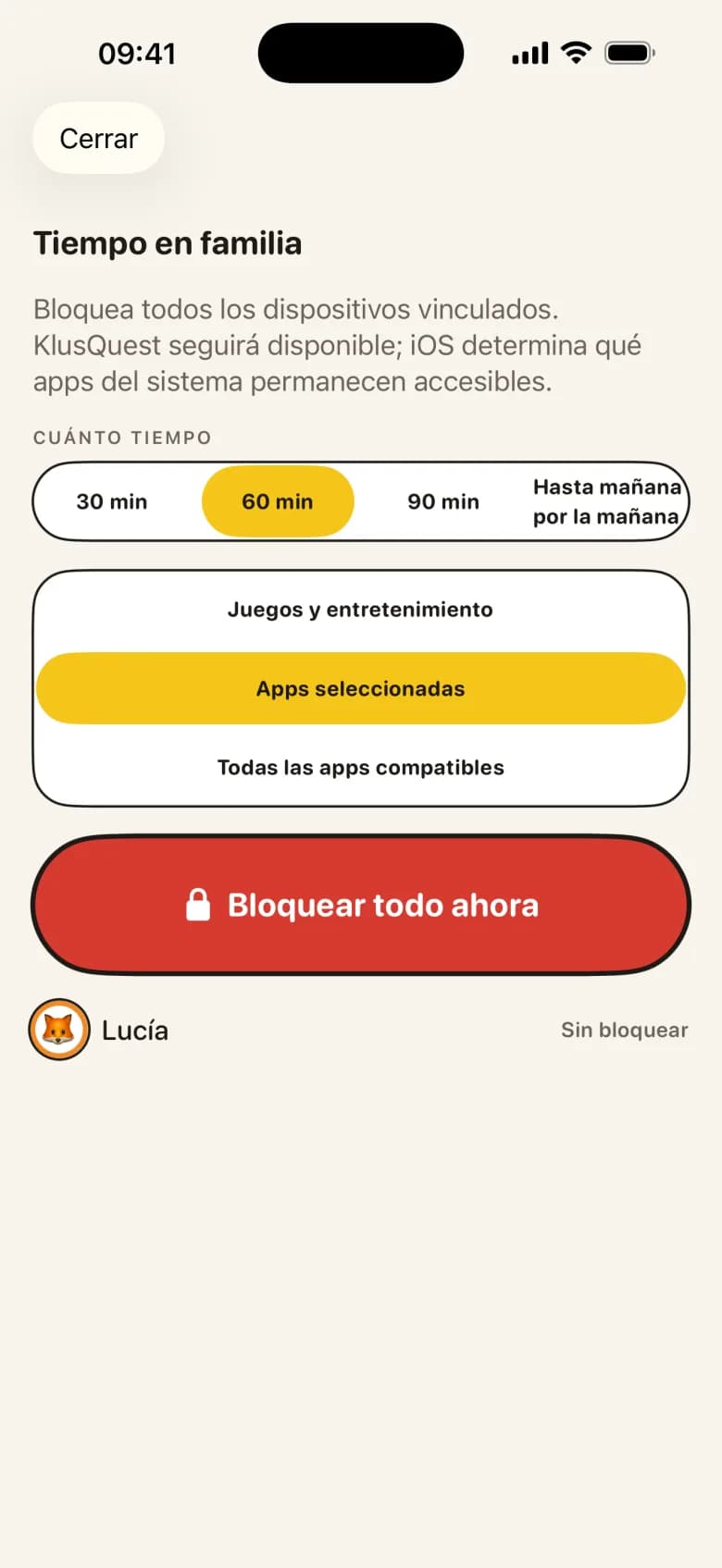
Paso 5: toda la familia sincronizada
Los tres dispositivos, el de tu hijo, el tuyo y el del otro progenitor, se sincronizan entre sí. Vinculas al otro progenitor con un código y tiene la misma vista de padres. Si hay una misión pendiente, puedes mandar un aviso suave cuando tú quieras.
¿Prefieres no usar Tiempo de uso de Apple? Entonces todo funciona con vales: los minutos ganados son un saldo que repartes tú.
¿Qué no puede hacer KlusQuest?
- Solo iPhone y iPad — Con iOS 17.4 o posterior. No hay versión para Android.
- El bloqueo vive en el dispositivo de tu hijo — Tu hijo necesita su propio iPhone o iPad. Tu móvil controla, pero nunca se bloquea a sí mismo.
- Depende de Tiempo de uso de Apple — Con una cuenta infantil en tu grupo de En familia, confirmas el permiso en el dispositivo de tu hijo. Con una cuenta de Apple normal también funciona, pero tu hijo puede borrar la app.
- Las apps que se bloquean se eligen en su dispositivo — Apple guarda esa selección en el iPhone o iPad de tu hijo, así que es ahí donde se cambia.
- Algunas apps del sistema siguen disponibles — Durante el tiempo en familia, iOS decide qué apps del sistema quedan accesibles. KlusQuest sigue disponible.
- Sin filtros ni vigilancia — KlusQuest no lee mensajes, no rastrea la ubicación ni filtra webs. Las clasificaciones por edad y los límites de contenido se ajustan en Tiempo de uso de Apple.
Preguntas de padres
¿Qué pasa si mi hijo se salta un día?
Nada. La tarea sin hacer caduca, no se quitan monedas y un día perdido nunca se castiga.
¿Quién aprueba las tareas?
Tú o el otro progenitor. Ninguna tarea se aprueba sola.
¿Tiene anuncios?
No. Sin anuncios, sin cajas de botín y sin vinculación bancaria.
¿Para qué edades es KlusQuest?
Para familias con hijos de 7 a 18 años que tienen su propio iPhone o iPad.
Guías relacionadas
¿Has visto un error? Escríbenos a support@klusquest.com y lo corregimos.
Primero las tareas, luego el tiempo de pantalla. Tú pones las misiones, apruebas con un toque y es la app la que dice basta.