Como funciona o KlusQuest: quadro de missões, foto de prova, aprovação e tempo de ecrã
Escrito pela equipa KlusQuest · Verificado em
O KlusQuest é um controlo parental que funciona com tarefas. A criança vê as missões no quadro de missões e marca uma tarefa como feita, com foto de prova se a pedires. Aprovas com um toque ou devolves com uma sugestão. Os minutos ganhos abrem, através do Tempo de ecrã da Apple, as apps que escolheste, que depois voltam a fechar.
Nesta página seguimos uma tarefa do princípio ao fim, com ecrãs reais da app, e terminamos com aquilo que o KlusQuest não consegue fazer.
Primeiro as tarefas, depois o tempo de ecrã. Tu defines as missões, aprovas com um toque e é a app que diz para parar.
O ciclo completo em cinco passos
- Crias a missão
- A criança faz a tarefa e envia, com foto se pedires
- Aprovas ou devolves
- As apps escolhidas abrem
- Acabam os minutos ou começam as horas de bloqueio: volta a fechar
O que vê a criança, e o que vês tu?
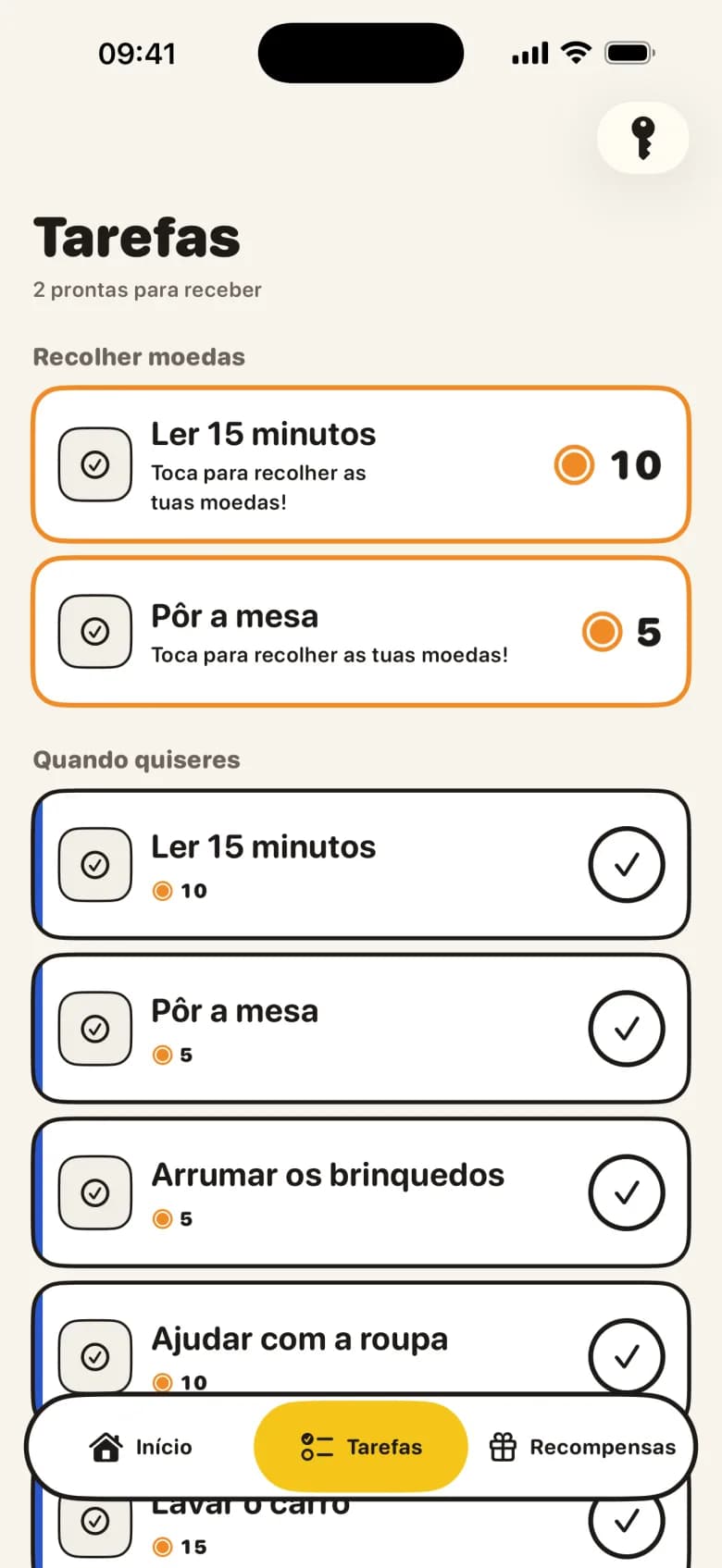
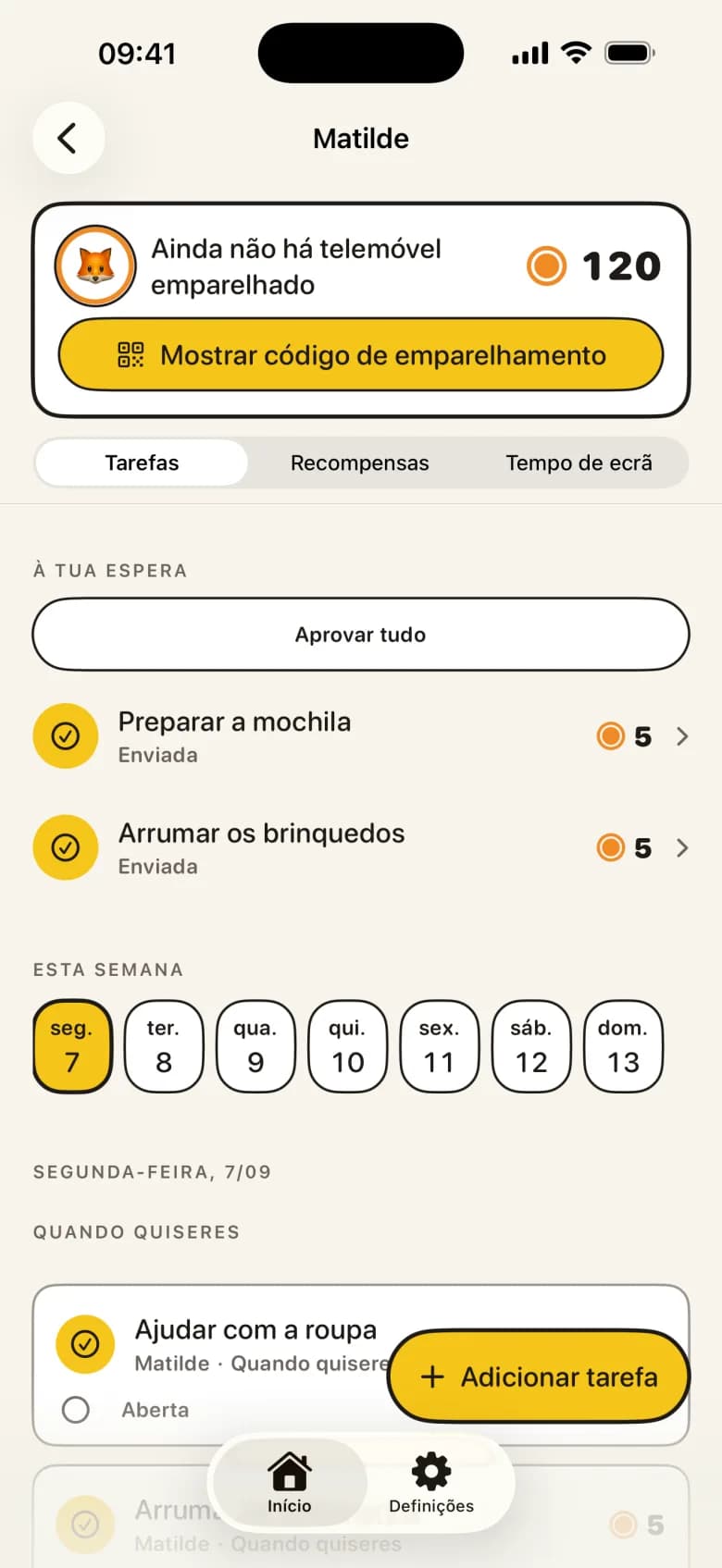
Passo 1: o que aparece no quadro de missões?
No próprio iPhone ou iPad, a criança tem um quadro de missões curto: o que falta fazer hoje e o que já aprovaste e está pronto para receber. Como é ela que vai ver, deixas de ter de lembrar a mesma tarefa três vezes.
Pais e filhos têm ecrãs diferentes. Se a família partilha um só dispositivo, a área dos pais fica atrás de um PIN: tocas no ícone da chave e introduzes o teu código.
Passo 2: a foto de prova é obrigatória?
Só se quiseres. Decides tarefa a tarefa: numa, a foto é obrigatória; noutra, é bem-vinda mas opcional.
As fotos de prova só ficam guardadas enquanto a tarefa espera pela tua revisão. Depois da tua decisão, o KlusQuest apaga a cópia na nuvem e cada dispositivo apaga a sua cópia na sincronização seguinte. A foto original na fototeca não é apagada.
Passo 3: como aprovo uma tarefa, ou a devolvo?
As tarefas enviadas aparecem no teu ecrã em «À tua espera». Um toque aprova uma tarefa; «Aprovar tudo» limpa a lista de uma vez. Ficou a meio? Devolve-a com uma sugestão, para a criança saber o que falta.
Nenhuma tarefa se aprova sozinha. As moedas só chegam depois de dizeres que sim e, a partir daí, são da criança.
Passo 4: como é que o tempo de ecrã abre e fecha?
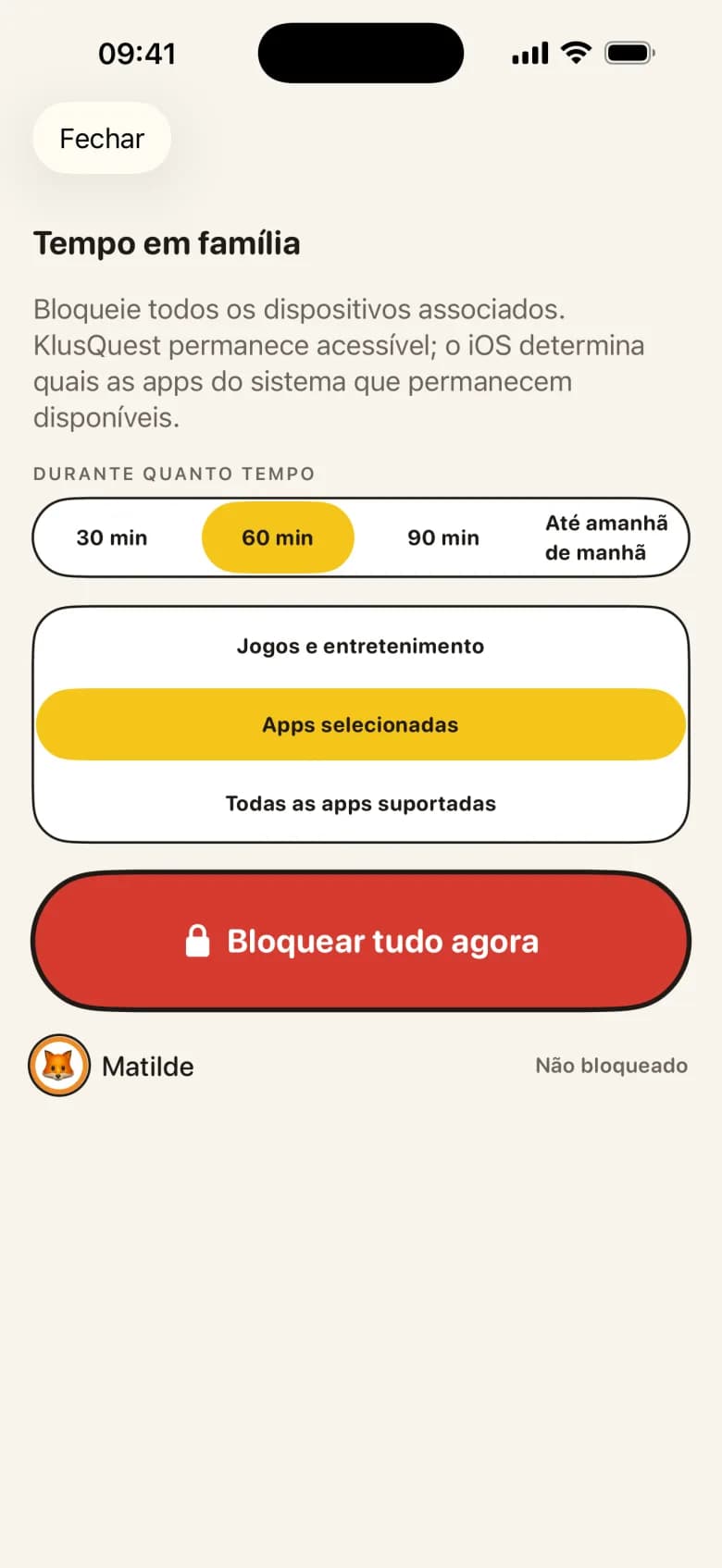
Escolhes quantos minutos de tempo de ecrã vale uma moeda. O dia começa com minutos diários que não custam moedas, com um valor para os dias de semana e outro para o fim de semana. Quando esses acabam, a criança troca moedas por minutos extra. Ao começar o tempo, as apps que escolheste abrem através do Tempo de ecrã da Apple; quando os minutos terminam, voltam a bloquear. Quem diz para parar é a app, não tu.
Nas horas de bloqueio, por exemplo durante a escola, à hora de dormir e ao jantar, as apps escolhidas continuam fechadas mesmo que ainda sobrem minutos. A criança pode tocar em «Pedir mais tempo de ecrã»; a decisão é tua.
Passo 5: e o resto da família?
O dispositivo da criança, o teu e o do outro progenitor ficam sincronizados. O outro progenitor junta-se com um código e passa a ter a mesma vista de pais. Se houver uma missão por fazer, podes mandar um lembrete suave no momento que escolheres.
Não queres usar o Tempo de ecrã da Apple? Então tudo funciona em modo de vales: os minutos ganhos tornam-se um crédito que entregas tu.
O que o KlusQuest não consegue fazer
- Só iPhone e iPad — Com iOS 17.4 ou posterior. Não existe versão para Android.
- O bloqueio acontece no dispositivo da criança — A criança precisa do seu próprio iPhone ou iPad. O teu telemóvel comanda, mas nunca se bloqueia a si próprio.
- Depende do Tempo de ecrã da Apple — Com uma conta de criança no teu grupo de Partilha com a família, a autorização é confirmada no dispositivo da criança. Com uma conta Apple normal também funciona, mas a criança pode apagar a app.
- As apps a bloquear escolhem-se no telemóvel da criança — A Apple guarda essa seleção no próprio dispositivo da criança.
- Algumas apps do sistema ficam sempre disponíveis — Durante o tempo em família, é o iOS que decide que apps do sistema continuam acessíveis. O próprio KlusQuest continua acessível.
- Sem filtros nem vigilância — O KlusQuest não lê mensagens, não segue a localização e não filtra sites. As classificações etárias ficam nas definições do Tempo de ecrã da Apple.
Perguntas dos pais
E se a criança falhar um dia?
Nada. A tarefa por fazer expira; não se tiram moedas e um dia falhado nunca é castigado.
Quem aprova as tarefas?
Tu, ou o outro progenitor. Nenhuma tarefa se aprova sozinha.
A app tem anúncios?
Não. Não há anúncios, nem loot boxes, nem ligação a bancos.
Para que idades é o KlusQuest?
Para famílias com crianças dos 7 aos 18 anos que tenham o seu próprio iPhone ou iPad.
Guias relacionados
Encontraste um erro? Escreve para support@klusquest.com e corrigimos.
Primeiro as tarefas, depois o tempo de ecrã. Tu defines as missões, aprovas com um toque e é a app que diz para parar.