Jak działa KlusQuest: tablica misji, zdjęcie jako dowód, zatwierdzanie i czas przed ekranem
Tekst: zespół KlusQuest · Sprawdzono
KlusQuest to kontrola rodzicielska oparta na obowiązkach. Dziecko widzi misje na tablicy misji i odhacza wykonany obowiązek, w razie potrzeby ze zdjęciem jako dowodem. Ty zatwierdzasz jednym dotknięciem albo odsyłasz zadanie ze wskazówką. Zdobyte minuty otwierają wybrane aplikacje przez funkcję Czas przed ekranem Apple, a po ich wykorzystaniu aplikacje znów się blokują.
Poniżej śledzimy jeden obowiązek od początku do końca na prawdziwych ekranach aplikacji, a na koniec uczciwie wymieniamy, czego KlusQuest nie potrafi.
Najpierw obowiązki, potem czas przed ekranem. Ty ustalasz misje i zatwierdzasz jednym dotknięciem, a „koniec” mówi aplikacja.
Cała pętla w pięciu krokach
- Dodajesz misję
- Dziecko odhacza ją na swojej tablicy
- Zatwierdzasz albo odsyłasz
- Wybrane aplikacje się otwierają
- Koniec minut albo godziny blokady: znów zablokowane
Co widzi dziecko, a co ty?
Krok 1: tablica misji zamiast ciągłego przypominania
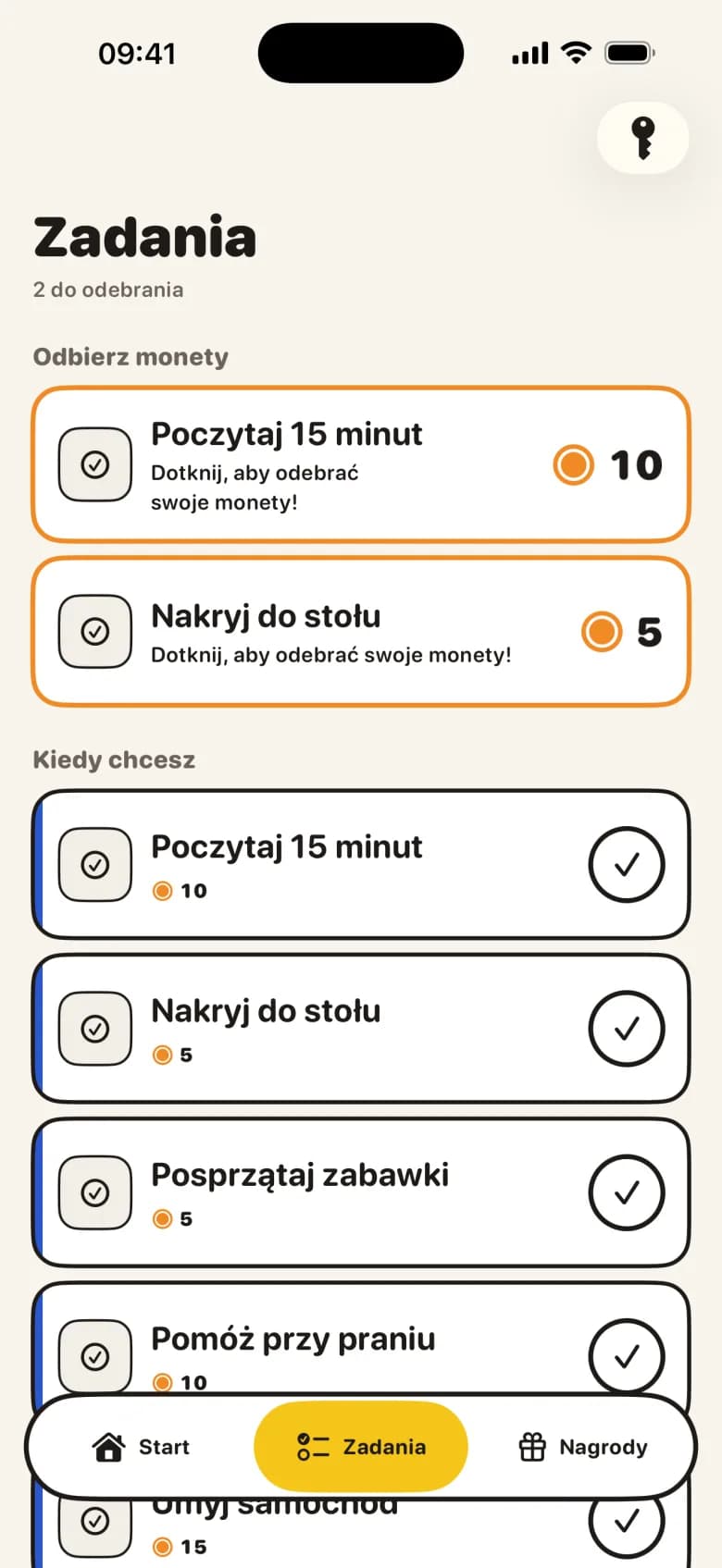
Na swoim iPhonie lub iPadzie dziecko ma krótką tablicę misji: to, co czeka dziś, oraz to, co zostało już zatwierdzone i czeka na odebranie. Zamiast pytać ciebie, sprawdza samo.
Rodzic i dziecko mają osobne ekrany. Jeśli korzystacie z jednego urządzenia, część dla rodziców jest chroniona kodem PIN: stuknij ikonę klucza i wpisz swój kod.
Krok 2: zdjęcie jako dowód, kiedy go potrzebujesz
Przy każdym obowiązku osobno decydujesz, czy zdjęcie jest wymagane, czy tylko mile widziane.
Zdjęcia są przechowywane tylko przez czas, gdy obowiązek czeka na sprawdzenie. Po twojej decyzji KlusQuest usuwa kopię w chmurze, a każde urządzenie kasuje własną kopię przy następnej synchronizacji. Oryginał w bibliotece zdjęć nie jest usuwany.
Krok 3: jedno dotknięcie albo odesłanie ze wskazówką
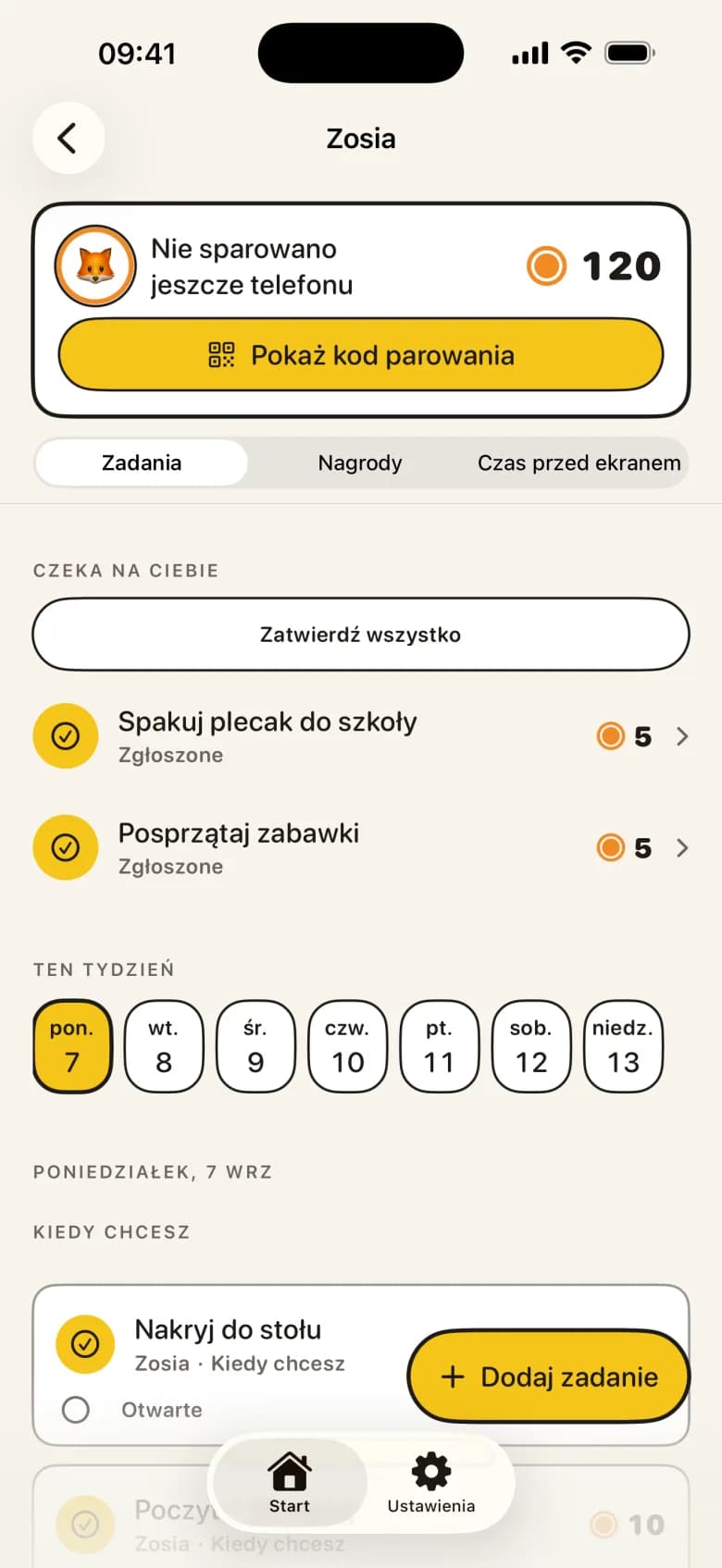
Zgłoszone obowiązki pojawiają się u ciebie w sekcji „Czeka na ciebie”. Jedno dotknięcie zatwierdza pojedyncze zadanie, a „Zatwierdź wszystko” czyści całą listę. Coś nie do końca? Stuknij „Odeślij” i dopisz wskazówkę, żeby dziecko wiedziało, czego brakuje.
Nic nie zatwierdza się automatycznie. Monety trafiają do dziecka dopiero po twoim „tak” i od tej chwili są jego.
Krok 4: czas przed ekranem otwiera się i sam się zamyka
Ustalasz, ile minut czasu przed ekranem daje jedna moneta. Każdy dzień zaczyna się od dziennych minut, osobno na dni powszednie i na weekend, na które nie trzeba wydawać monet. Gdy się skończą, dziecko wymienia monety na dodatkowe minuty. Kiedy zaczyna swój czas, wybrane aplikacje otwierają się przez funkcję Czas przed ekranem Apple, a kiedy minuty dobiegną końca, znów się blokują. To aplikacja mówi „koniec”, nie ty.
W godzinach blokady, np. w czasie szkoły, przed snem i przy posiłkach, wybrane aplikacje zostają zablokowane, nawet jeśli minuty jeszcze zostały. Dziecko może poprosić o więcej czasu; decyzja należy do ciebie.
Krok 5: cała rodzina na bieżąco
Telefon dziecka, twój i drugiego rodzica są ze sobą zsynchronizowane. Współrodzica dodajesz kodem, a on dostaje pełny widok rodzica. Kiedy jakaś misja czeka, możesz wysłać delikatne przypomnienie o porze, którą wybierzesz.
Nie chcesz korzystać z funkcji Czas przed ekranem Apple? Wtedy wszystko działa w trybie kuponów: zdobyte minuty stają się kuponami, które wydajesz dziecku samodzielnie.
Czego KlusQuest nie potrafi?
- Tylko iPhone i iPad — Wymagany jest iOS 17.4 lub nowszy. Nie ma wersji na Androida.
- Blokada działa na urządzeniu dziecka — Dziecko potrzebuje własnego iPhone’a lub iPada. Twój telefon służy do sterowania i nigdy sam się nie blokuje.
- Opiera się na funkcji Czas przed ekranem Apple — Przy koncie dziecka w twojej grupie Chmury rodzinnej zgodę potwierdzasz na urządzeniu dziecka. Ze zwykłym kontem Apple też działa, ale wtedy dziecko może usunąć aplikację.
- Aplikacje do blokowania wybiera się na telefonie dziecka — Apple przechowuje ten wybór na urządzeniu dziecka, więc tam się go ustawia i zmienia.
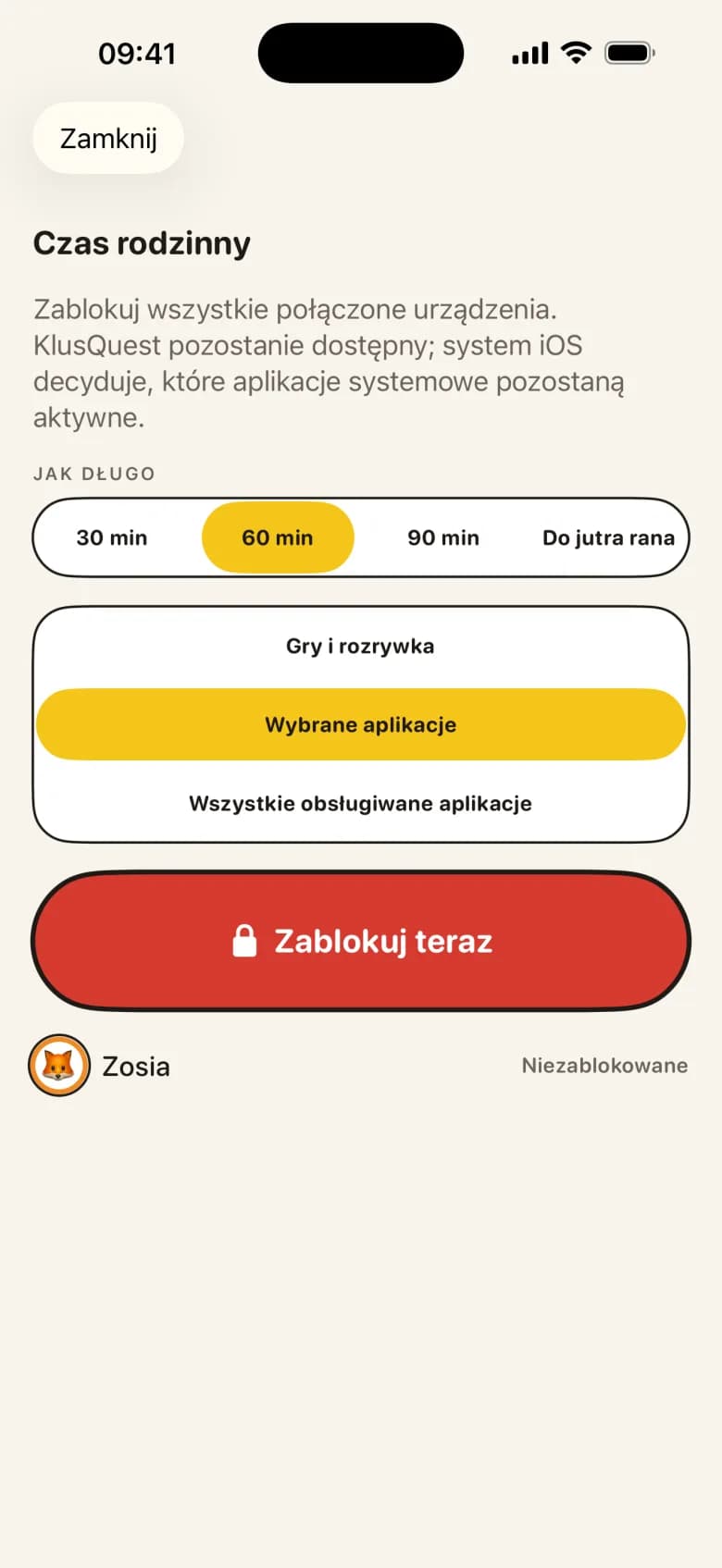
- Niektóre aplikacje systemowe zostają dostępne — Podczas czasu rodzinnego to iOS decyduje, które aplikacje systemowe pozostają dostępne. Sam KlusQuest też jest wtedy dostępny.
- Bez filtrowania i bez podglądania — KlusQuest nie czyta wiadomości, nie śledzi lokalizacji i nie filtruje stron internetowych. Kategorie wiekowe ustawia się w funkcji Czas przed ekranem Apple.
Pytania rodziców
Co się stanie, gdy obowiązek nie zostanie zrobiony?
Obowiązek, który nie został wykonany na czas, wygasa. Zebranych monet nikt nie zabiera, a kar za opuszczony dzień nie ma.
Czy w aplikacji są reklamy?
Nie. Nie ma reklam, lootboksów ani łączenia z kontem bankowym.
Dla dzieci w jakim wieku jest KlusQuest?
Dla rodzin z dziećmi w wieku od 7 do 18 lat, które mają własnego iPhone’a lub iPada.
Czy monety pojawiają się bez mojej zgody?
Nie. Monety za obowiązek dziecko dostaje dopiero wtedy, gdy zatwierdzisz go ty albo współrodzic.
Powiązane poradniki
Widzisz błąd? Napisz na support@klusquest.com, a poprawimy go.
Najpierw obowiązki, potem czas przed ekranem. Ty ustalasz misje i zatwierdzasz jednym dotknięciem, a „koniec” mówi aplikacja.