Cum funcționează KlusQuest: panoul de misiuni, dovada foto, aprobarea și timpul de ecran
Scris de echipa KlusQuest · Verificat la
KlusQuest este un control parental care merge prin treburi casnice. Copilul își vede misiunile pe panoul de misiuni și bifează ce a terminat, cu o poză ca dovadă dacă i-ai cerut. Tu aprobi dintr-o atingere sau trimiți treaba înapoi cu un sfat. Minutele câștigate deschid, prin Timp de utilizare de la Apple, aplicațiile alese de tine.
Urmărim mai jos o singură treabă, de la început până la capăt, cu ecrane reale din aplicație. La final spunem deschis ce nu poate face KlusQuest.
Întâi treburile, apoi timpul de ecran. Tu alegi misiunile, aprobi dintr-o atingere, iar aplicația e cea care spune stop.
Tot drumul, în cinci pași
- Tu adaugi o misiune
- Copilul o bifează, cu poză dacă i-o ceri
- Tu aprobi sau o trimiți înapoi
- Aplicațiile alese se deschid
- Minutele s-au terminat sau vin orele de blocare: aplicațiile se închid la loc
Ce vede copilul și ce vezi tu?
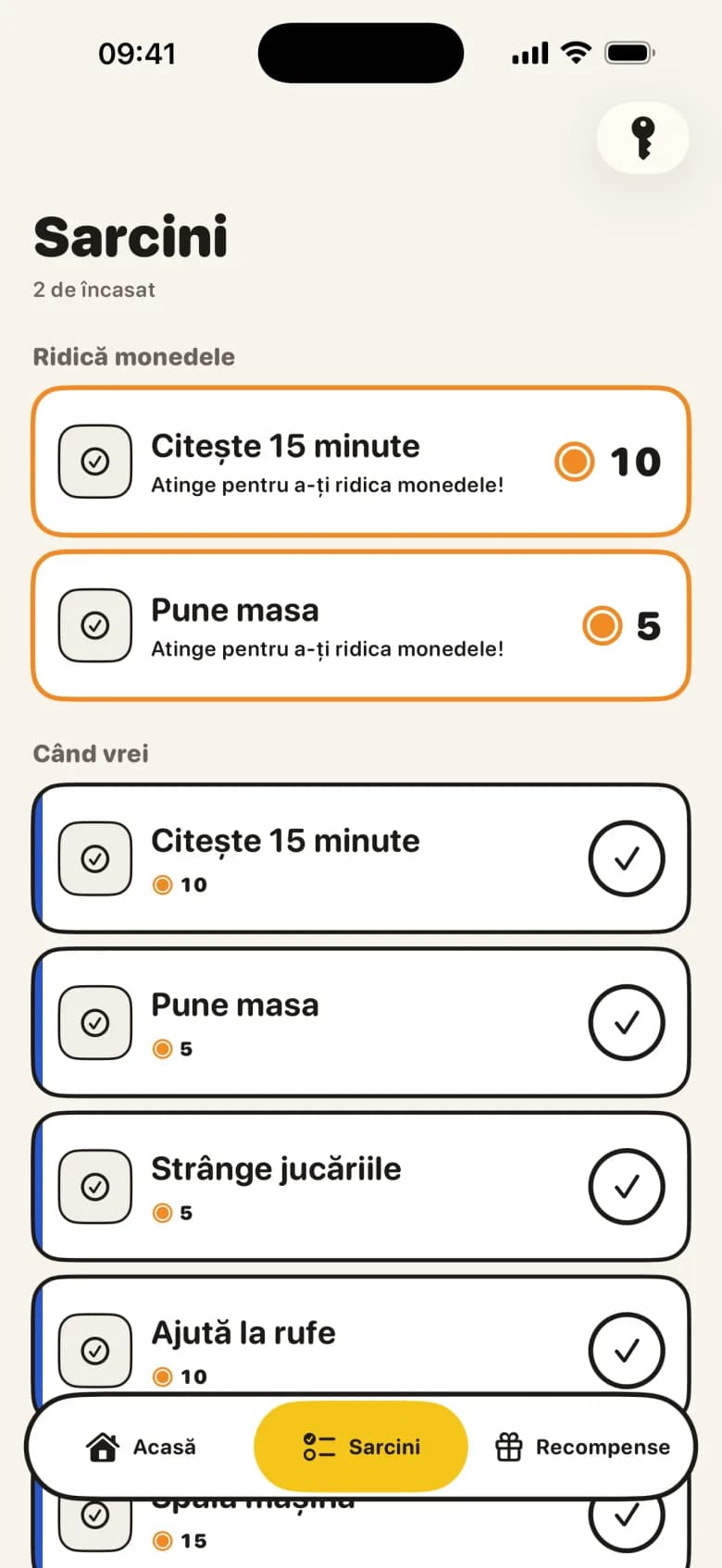
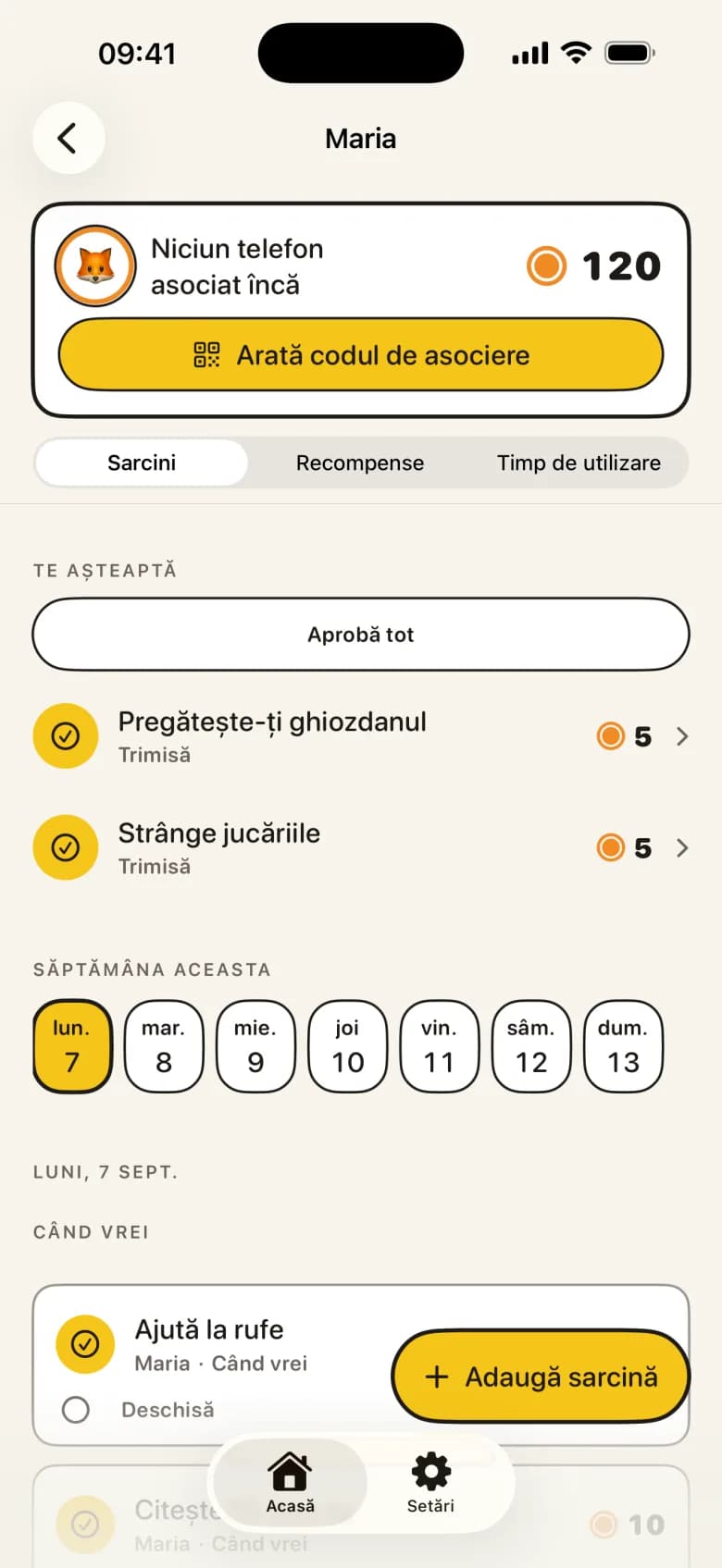
Pasul 1: copilul își consultă singur panoul
Pe iPhone-ul sau iPad-ul copilului apare un panou scurt: ce e de făcut azi și ce ai aprobat deja, gata de încasat. Pentru că se uită singur, tu nu mai ești cel care amintește.
Părintele și copilul au ecrane separate. Dacă folosiți un singur dispozitiv, zona de părinte e protejată: atingi iconița cu cheie și introduci codul tău.
Pasul 2: dovada foto, doar când o vrei
Hotărăști pentru fiecare treabă în parte dacă trebuie să vină cu poză. La unele, fotografia e obligatorie; la altele, e binevenită, dar opțională.
Pozele-dovadă se păstrează doar cât timp treaba așteaptă să o verifici. După decizia ta, KlusQuest șterge copia din cloud, iar fiecare dispozitiv își șterge copia la următoarea sincronizare. Fotografia originală din biblioteca foto rămâne neatinsă.
Pasul 3: aprobi dintr-o atingere sau trimiți înapoi
Treburile trimise apar la tine sub „Te așteaptă”. O atingere pe „Aprobă” e suficientă, iar „Aprobă tot” golește toată lista. Nu e chiar gata? Cu „Trimite înapoi” adaugi un sfat, ca să știe ce mai lipsește.
Nicio treabă nu se aprobă de la sine. Monedele ajung la copil numai după ce spui da, iar din acel moment sunt ale lui.
Pasul 4: timpul de ecran se deschide și se închide
Tu stabilești câte minute de timp de ecran deschide o monedă. Fiecare zi începe cu minutele zilnice pe care le-ai ales, separat pentru zilele din timpul săptămânii și pentru weekend; acestea nu costă monede. După ce se termină, copilul poate schimba monede pe minute în plus. Când își pornește timpul, aplicațiile alese se deschid prin Timp de utilizare; când minutele se termină, se blochează la loc. Aplicația spune stop, nu tu.
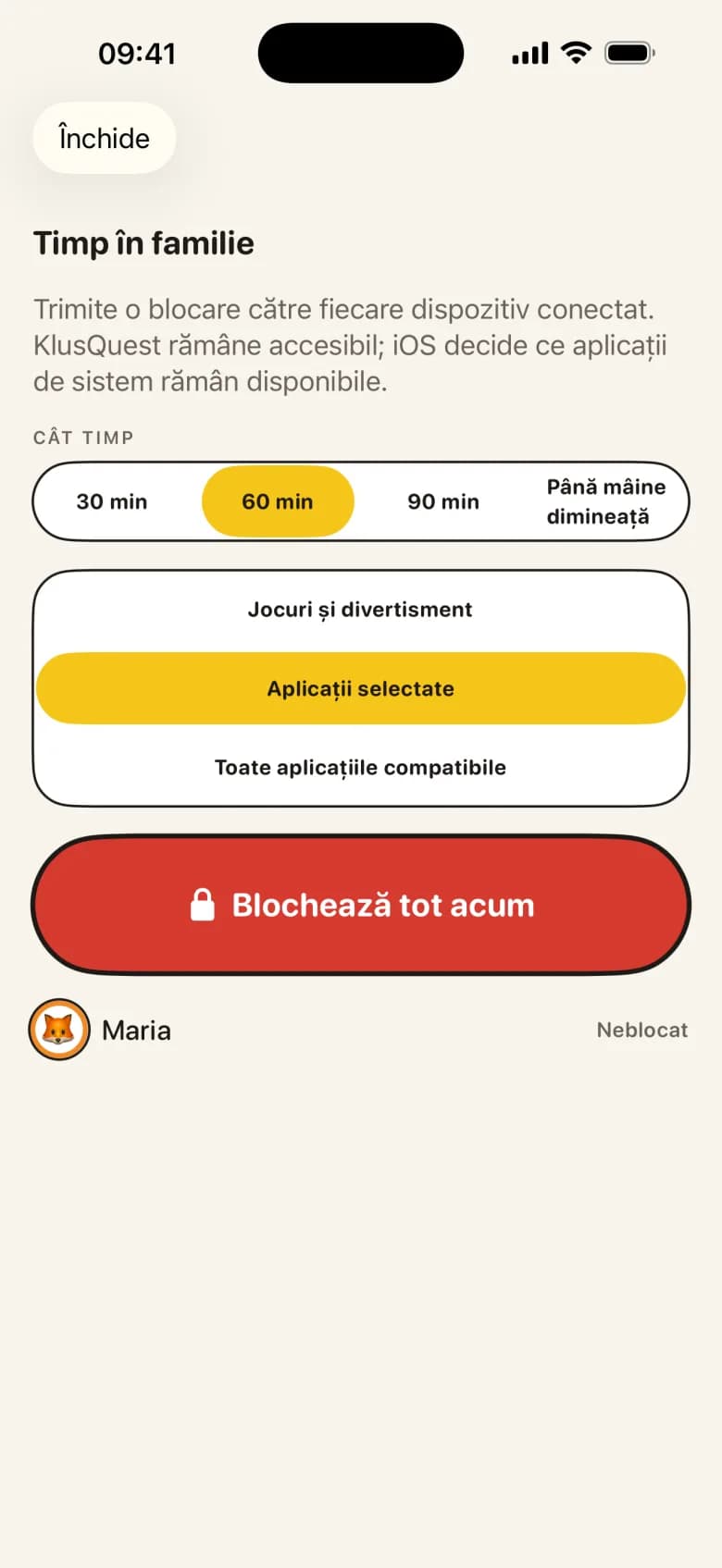
În orele de blocare, de exemplu la școală, seara la culcare sau la masă, aplicațiile alese rămân închise chiar dacă mai sunt minute. Copilul poate cere mai mult timp, iar tu decizi.
Pasul 5: toată familia, sincronizată
Dispozitivul copilului, al tău și al celuilalt părinte rămân sincronizate. Pe celălalt părinte îl conectezi ca co-părinte, cu un cod, și primește aceeași vedere de părinte ca tine. Când o misiune stă și așteaptă, îi poți trimite copilului un semn, la momentul ales de tine.
Nu vrei să folosești Timp de utilizare de la Apple? Atunci aplicația merge în modul vouchere: minutele câștigate devin un credit pe care îl dai tu.
Ce nu poate face KlusQuest
- Doar iPhone și iPad — Cu iOS 17.4 sau o versiune ulterioară. Nu există versiune pentru Android.
- Blocarea se face pe dispozitivul copilului — Copilul are nevoie de iPhone-ul sau iPad-ul lui. Telefonul tău doar comandă; el nu se blochează niciodată.
- Depinde de Timp de utilizare de la Apple — Cu un cont de copil în grupul tău Partajare familială, confirmi permisiunea pe dispozitivul copilului. Merge și cu un cont Apple obișnuit, dar atunci copilul poate șterge aplicația.
- Aplicațiile de blocat se aleg pe dispozitivul copilului — Apple păstrează această selecție pe dispozitivul copilului, așa că de acolo alegi ce aplicații se blochează.
- Unele aplicații de sistem rămân disponibile — În timpul în familie, iOS decide ce aplicații de sistem rămân accesibile. KlusQuest rămâne și el la îndemână.
- Fără filtre, fără supraveghere — KlusQuest nu citește mesaje, nu urmărește locația și nu filtrează site-uri. Evaluările de vârstă țin de setările Timp de utilizare de la Apple.
Întrebări ale părinților
Ce se întâmplă dacă copilul sare peste o zi?
Nimic rău. Treaba nefăcută expiră, nu se scad monede și o zi ratată nu se pedepsește.
Cine aprobă treburile?
Tu sau celălalt părinte. Nicio treabă nu se aprobă singură.
Are reclame?
Nu. Nici reclame, nici loot boxes, nici conectare bancară.
Pentru ce vârste e KlusQuest?
Pentru familii cu copii între 7 și 18 ani care au propriul iPhone sau iPad.
Ghiduri conexe
Ai găsit o greșeală? Scrie-ne la support@klusquest.com și o corectăm.
Întâi treburile, apoi timpul de ecran. Tu alegi misiunile, aprobi dintr-o atingere, iar aplicația e cea care spune stop.